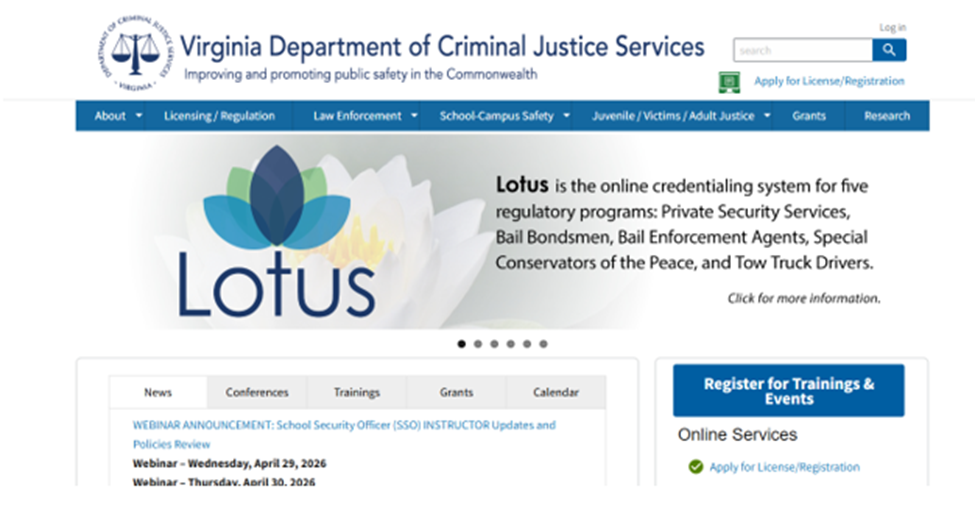
لوتس هو نظام إلكتروني تستخدمه شعبة التراخيص والخدمات التنظيمية (LRS) منذ ديسمبر 2024 لإدارة الاعتماد لبرامجها التنظيمية الخمسة: خدمات الأمن الخاصة وسائقي السندات بكفالة، ووكلاء تنفيذ الكفالة، والحراس الخاصين للسلام، وسائقي شاحنات السحب. للوصول إلى لوتس، يرجى الانتقال إلى https://lotus.dcjs.virginia.gov/. تعمل دائرة القضاء في واشنطن العاصمة باستمرار على تحسين النظام الجديد، لذا يرجى التحقق هنا بانتظام للحصول على مزيد من المعلومات، بما في ذلك الأسئلة الشائعة المحدثة والموارد مثل دليل لوتس للخدمة الذاتية.
- لوتس هو نظام الاعتماد عبر الإنترنت الخاص بشركة LRS لبرامجها التنظيمية الخمسة: خدمات الأمن الخاصة وسائقي السندات بكفالة، ووكلاء تنفيذ الكفالة، والحراس الخاصين للصلح، وسائقي شاحنات السحب. وهو مبني على منصة Microsoft Power Platform ويوفر للمستخدمين تجربة أكثر حداثة وسهولة في الاستخدام.
- أُعلن عن إطلاق أداة التحقق الخارجي (EVT) الآن. يمكنك استخدام هذه الأداة للبحث عن حالة الاعتماد لفرد أو شركة أو مدرسة.
- نرجو منكم عدم التواصل مع DCJS للتحقق من أوراق اعتماد أو حالة طلب الموظف. لا يستطيع الموظفون تقديم أو التحقق من المعلومات الشخصية القابلة للتعريف (مثل تواريخ الميلاد، والعناوين، أو أرقام الضمان الاجتماعي) التي تُستخدم غالبًا للاستعلام عن مقدم طلب فردي أو حامل أوراق اعتماد.
يوجد أدناه دليل خطوة بخطوة للوصول إلى EVT واستخدامه، بما في ذلك دليل فيديو.
[Vídé~ó gúí~dé]: [http~s://www~.ýóút~úbé.c~óm/wá~tch¿~v=fcí~dÁÑÝ~Qñ_Á~]
1. قم بزيارة موقع DCJS الإلكتروني: https://www.dcjs.virginia.gov/
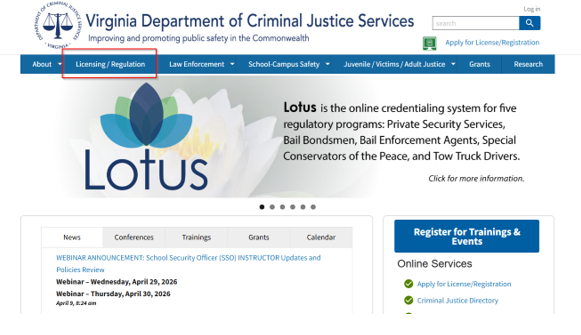
2. يرجى الضغط على زر «الترخيص/التنظيم» الموجود على اللافتة.
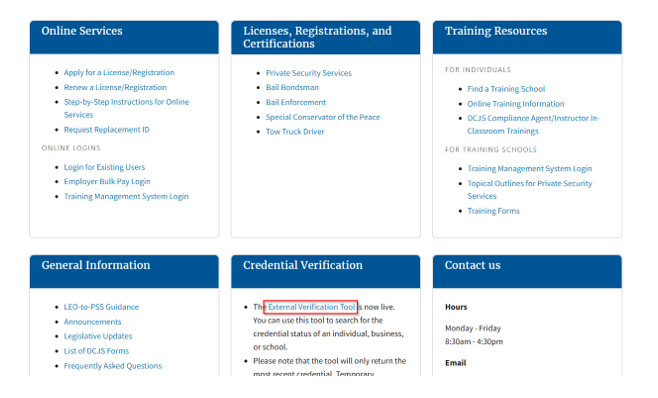
3. يرجى التكرم بالتمرير لأسفل إلى مربع "التحقق من الاعتماد"، والنقر على رابط "أداة التحقق الخارجية".
4. أدخل الاسم أو رقم DCJS، وانقر فوق "إرسال."
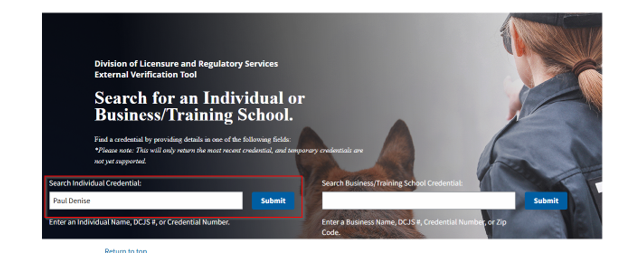
5. سيتم عرض نتائج البحث أدناه، موضحة الحالة وتاريخ انتهاء صلاحية الاعتماد.
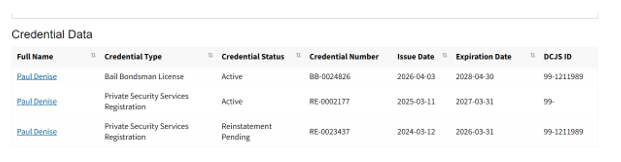
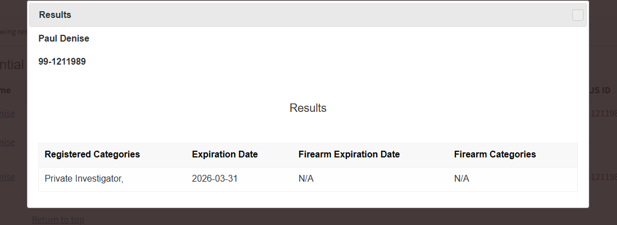
6. يرجى النقر على الاسم المرتبط لعرض الفئات، بما في ذلك فئات الأسلحة النارية وتاريخ انتهاء الصلاحية إن وجد.
- للوصول إلى لوتس، يرجى الانتقال إلى https://lotus.dcjs.virginia.gov/ واتبع التعليمات الموجودة أعلى الصفحة.
- يُرجى الرجوع إلى دليل الخدمة الذاتية لوتس أدناه للحصول على مزيد من المعلومات.
- يرجى العلم بأن جميع الرسوم المقدمة مع طلبك غير قابلة للاسترداد. قبل إجراء الدفع، راجع طلبك بعناية للتأكد من أنك تقدم الطلب الصحيح.
دليل التسجيل بالفيديو: https://www.youtube.com/watch?v=T868ZVkG9hQ
دليل إعداد الملف الشخصي بالفيديو: https://www.youtube.com/watch?v=tYuwl8CElY4
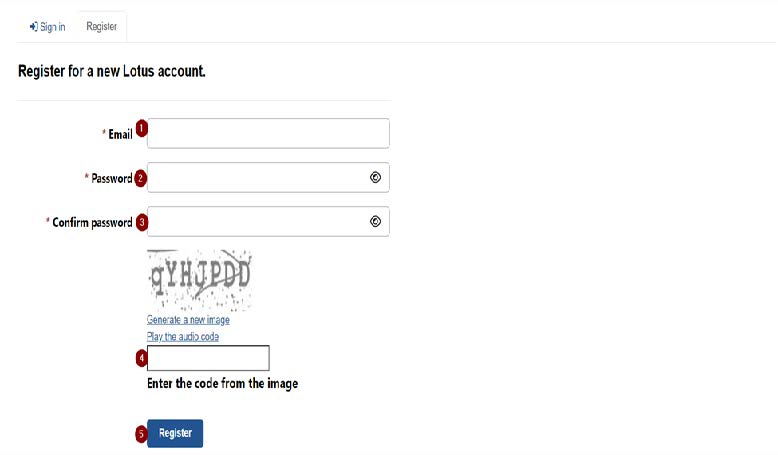
1. انقر على الرابط "التسجيل"
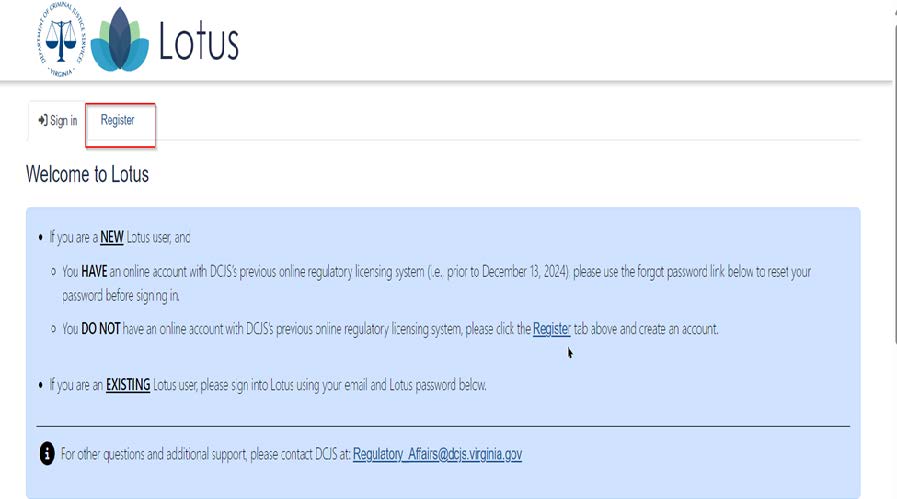
2. أدخل عنوان بريدك الإلكتروني قم بإدخال كلمة المرور وتأكيدها. أكمل اختبار التحقق من كلمة التحقق (Captcha). انقر فوق الزر "سجل"
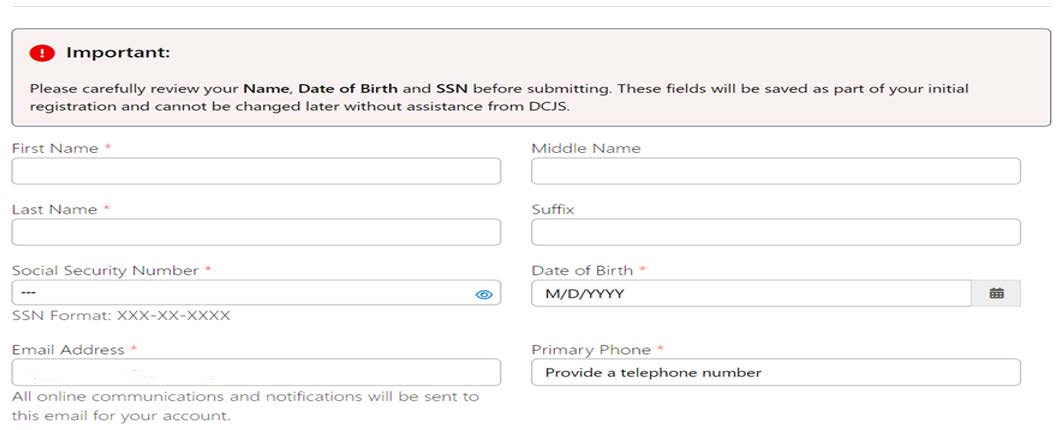
3. أدخل معلوماتك الشخصية. تحقق مرة أخرى من صحة المعلومات المقدمة. وبمجرد حفظها، لا يمكن تغييرها دون مساعدة من DCJS. انقر فوق الزر "حفظ & متابعة".
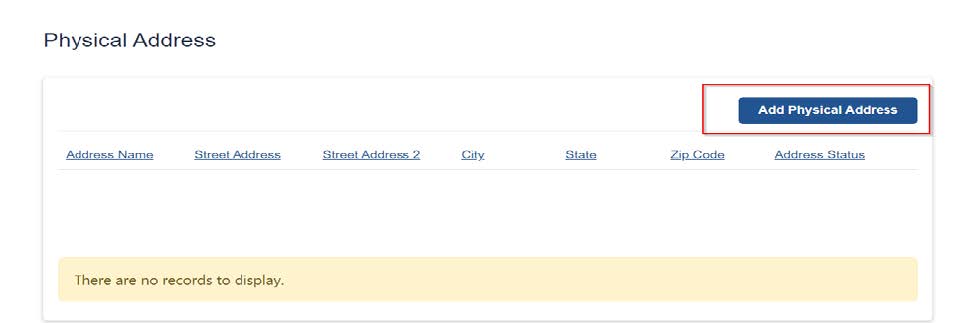
4. انقر على زر "إضافة عنوان فعلي".
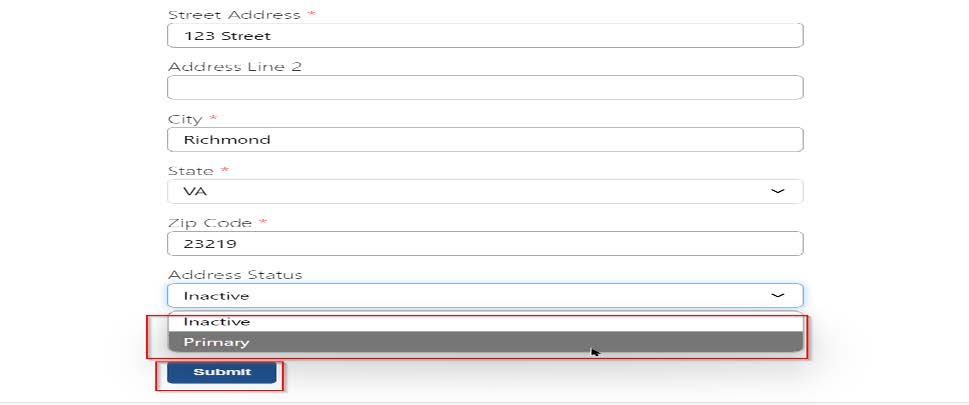
5. أدخل معلومات العنوان الفعلي. تعيين حالة العنوان إلى "أساسي".
6. انقر على زر "إضافة عنوان بريدي".
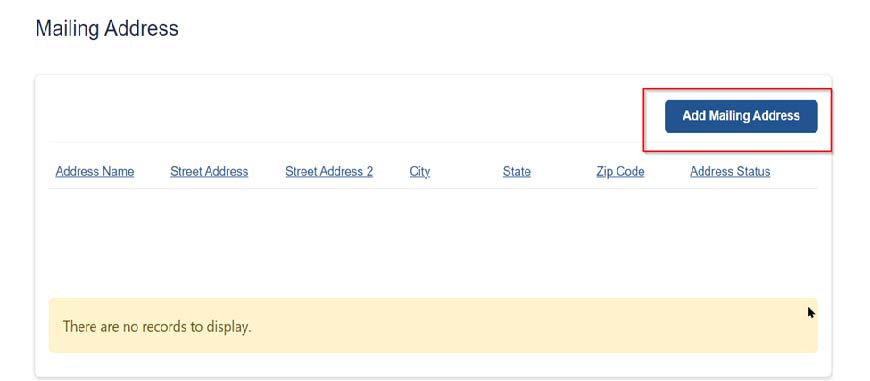
7. أدخل معلومات العنوان البريدي. تعيين حالة العنوان إلى "أساسي".
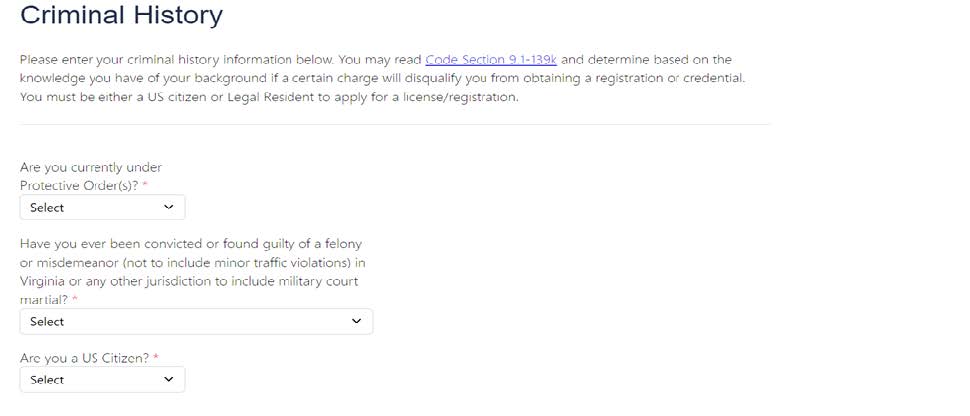
8. أجب عن أسئلة التاريخ الجنائي.
9. انقر على الرابط الخاص بنوع الطلب الذي ترغب في تقديمه: فرد، أو شركة، أو مدرسة تدريب.
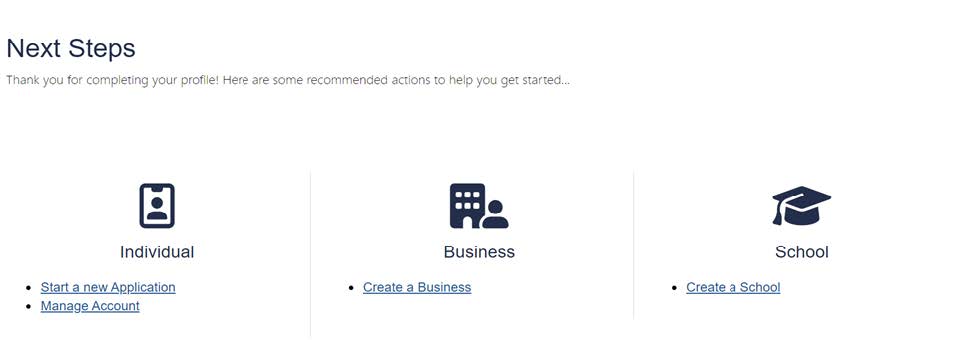
دليل فيديو حول الهجرة: https://www.youtube.com/watch?v=nL3sZ-RSUEM
دليل إعداد الملف الشخصي بالفيديو: https://www.youtube.com/watch?v=tYuwl8CElY4
1. انقر على زر "نسيت كلمة المرور".
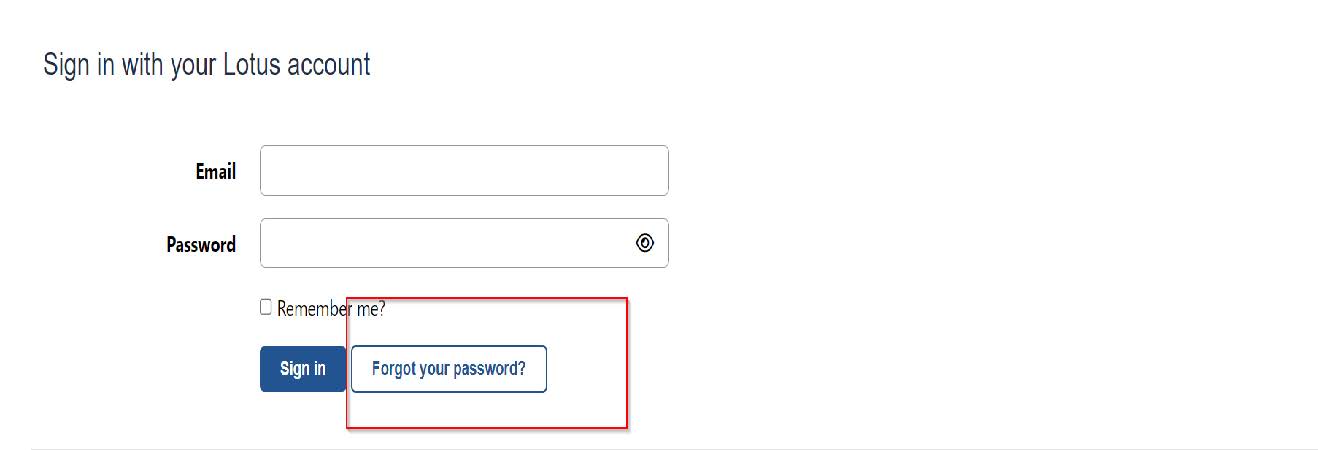
2. أدخل عنوان البريد الإلكتروني المخصص لحسابك في نظامنا القديم. لاحظ أنه إذا كان لديك أكثر من عنوان بريد إلكتروني واحد (على سبيل المثال، ترخيص فردي ومدرسة تدريب أو عمل تجاري) أدخل العنوان المرتبط بـ الفردي/الأساسي الحساب.
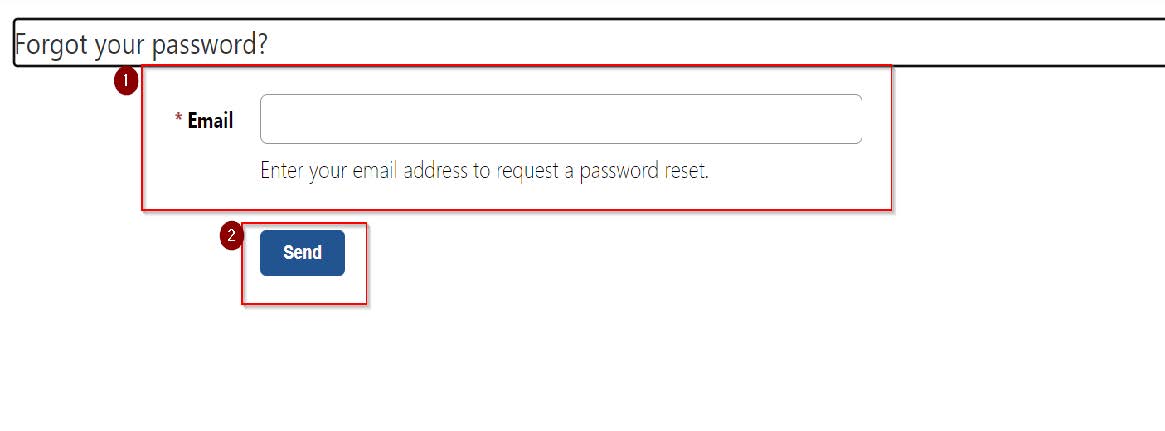
3. تحقق من بريدك الإلكتروني وافتح البريد الإلكتروني "إعادة تعيين كلمة مرور لوتس". انقر على رابط "إعادة كلمة المرور". إذا لم تصلك رسالة البريد الإلكتروني وكان لديك عدة رسائل بريد إلكتروني مرتبطة بحسابك السابق، يُرجى تجربة بريد إلكتروني آخر. إذا كنت لا تزال تواجه مشاكل، يُرجى الاتصال بنا للحصول على مزيد من المساعدة.
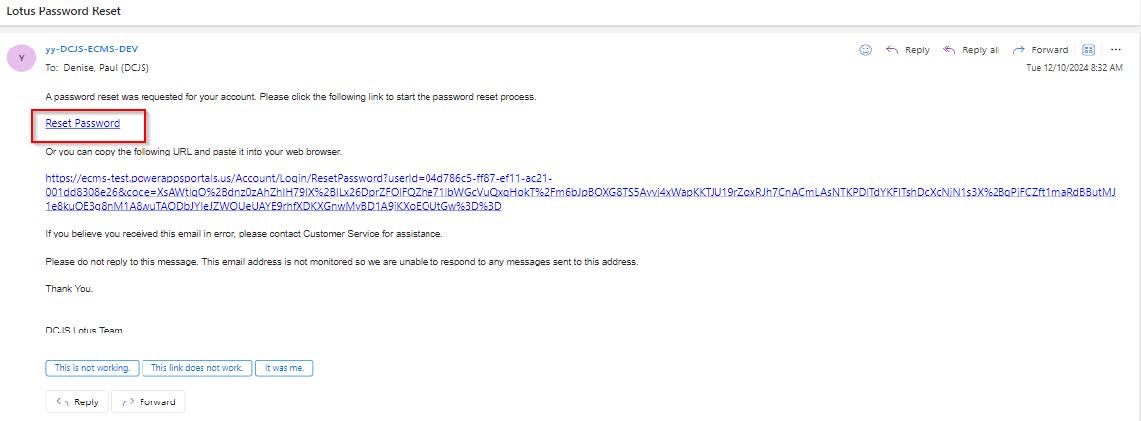
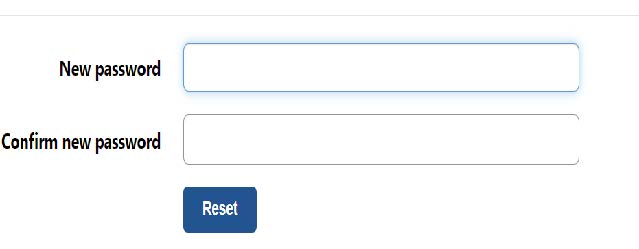
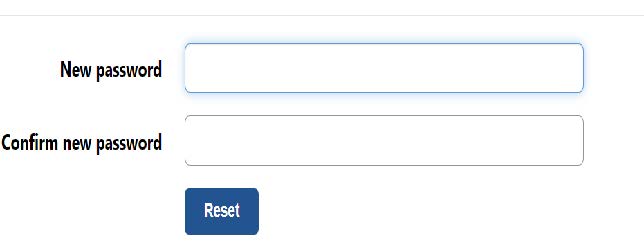
4. أدخل كلمة مرور جديدة وقم بتأكيدها. انقر فوق الزر "إعادة تعيين".
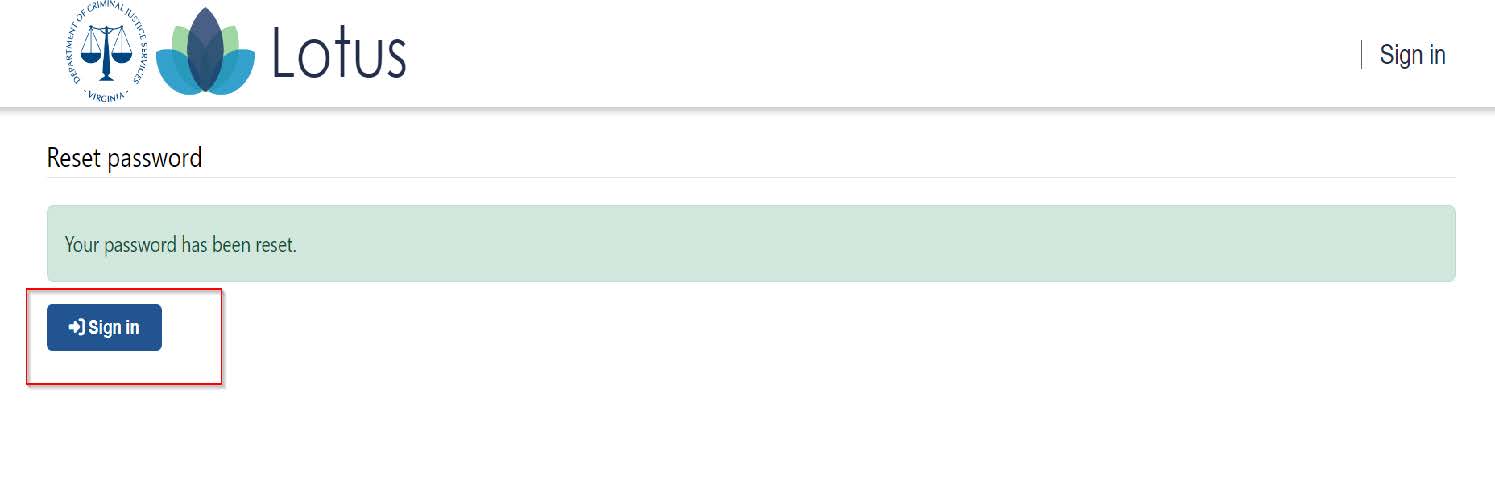
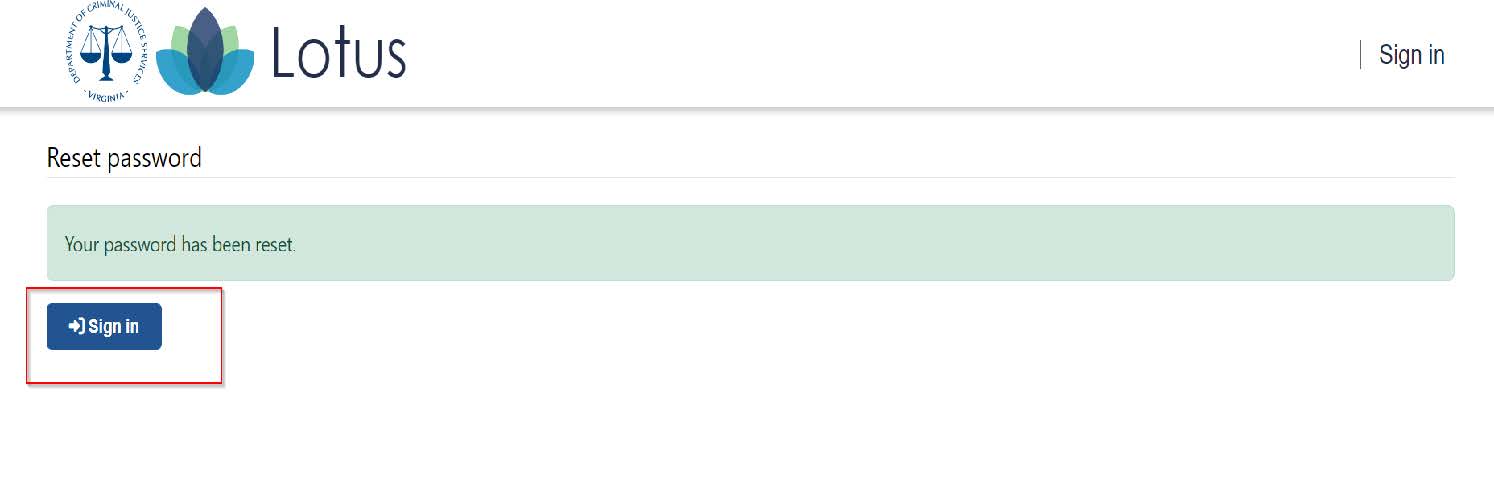
5. انقر فوق الزر "تسجيل الدخول".
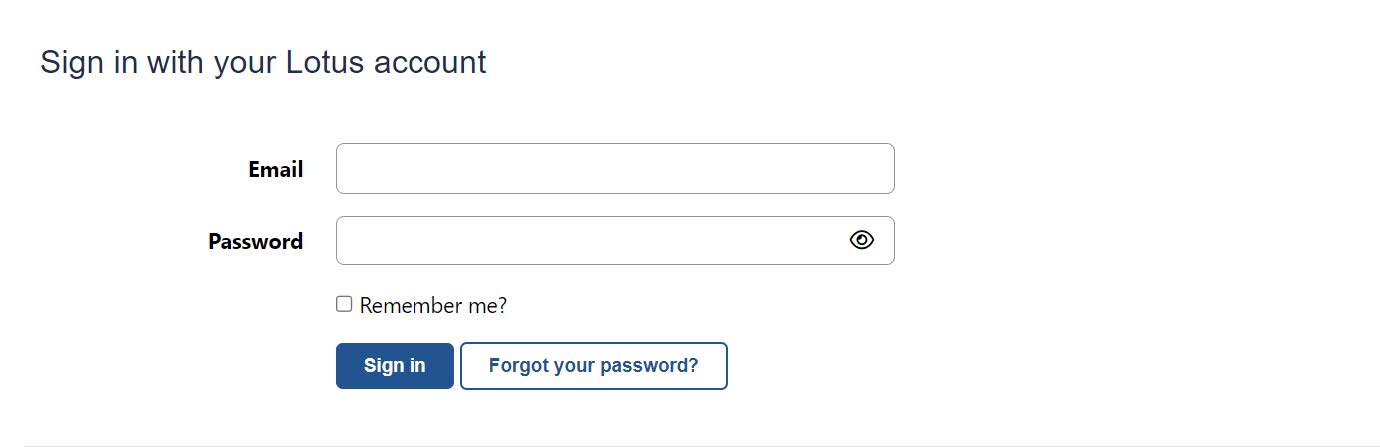
6. أدخل عنوان بريدك الإلكتروني وكلمة المرور التي قمت بإنشائها للتو. انقر فوق الزر "تسجيل الدخول".
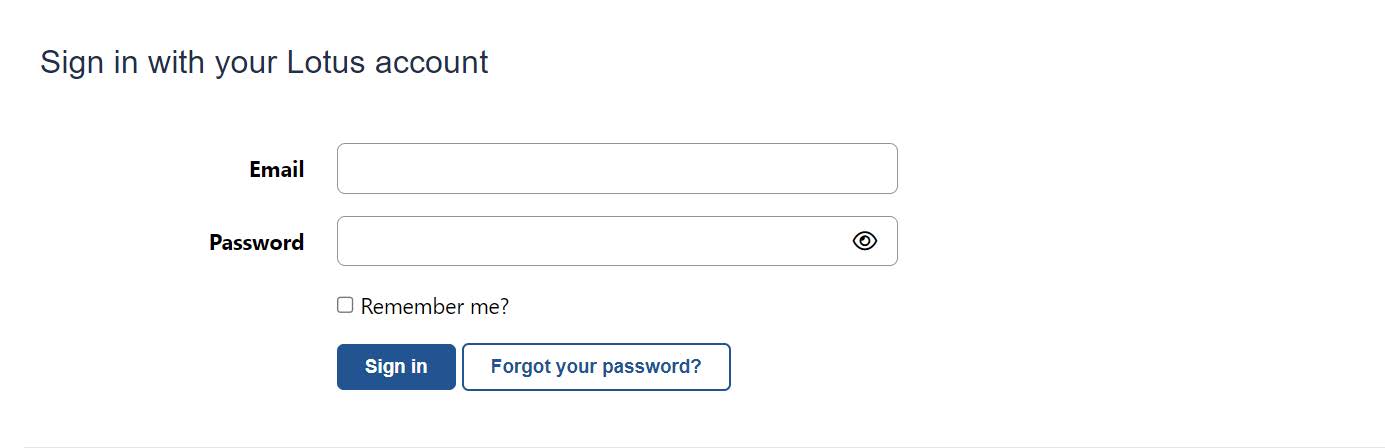
دليل فيديو لإعادة تعيين كلمة المرور: https://www.youtube.com/watch?v=nL3sZ-RSUEM
دليل إعداد الملف الشخصي بالفيديو: https://www.youtube.com/watch?v=tYuwl8CElY4
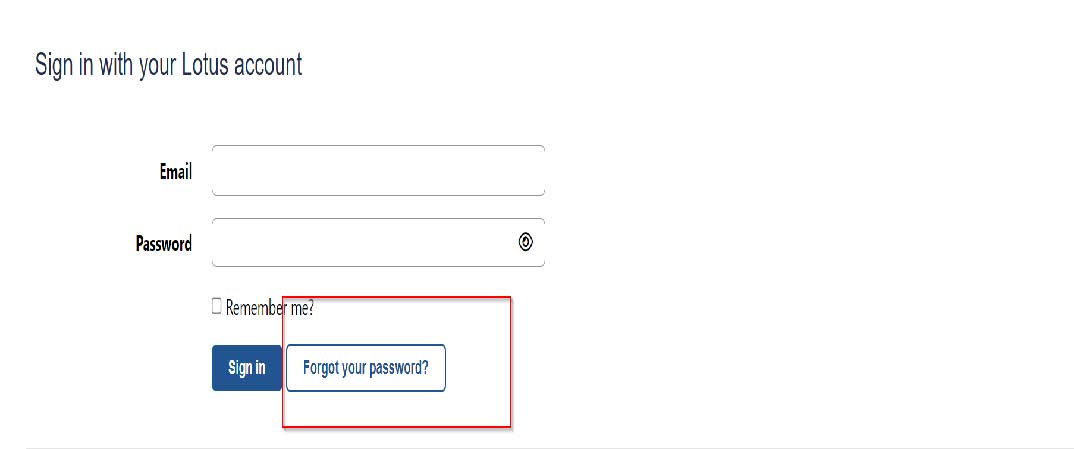
1. انقر على زر "نسيت كلمة المرور".
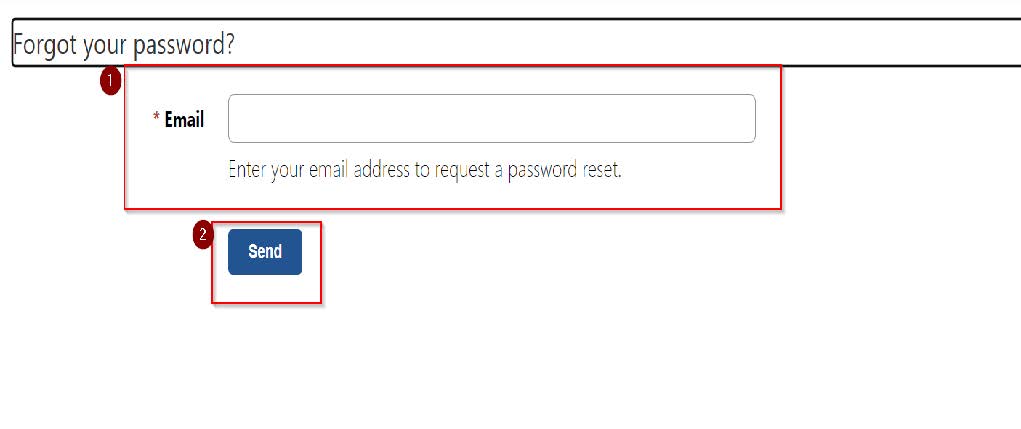
2. أدخل عنوان البريد الإلكتروني المخصص لحسابك في نظامنا القديم.
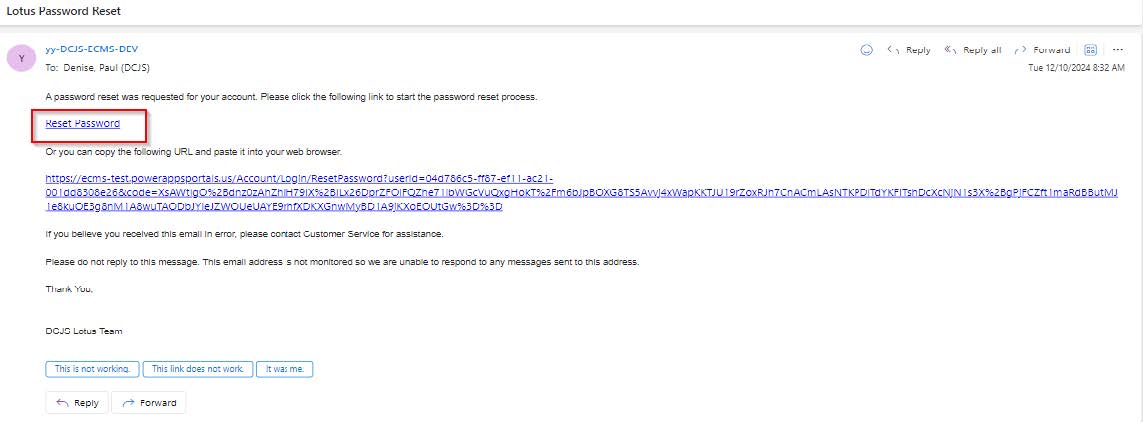
3. تحقق من بريدك الإلكتروني وافتح البريد الإلكتروني "إعادة تعيين كلمة مرور لوتس". انقر على رابط "إعادة كلمة المرور".
4. أدخل كلمة مرور جديدة وقم بتأكيدها. انقر فوق الزر "إعادة تعيين".
5. انقر فوق الزر "تسجيل الدخول".
6. أدخل عنوان بريدك الإلكتروني وكلمة المرور التي قمت بإنشائها للتو. انقر فوق الزر "تسجيل الدخول".
1. بعد تسجيل الدخول إلى لوتس (انظر أعلاه)، انقر فوق الزر "عرض وتحرير التطبيقات الموجودة".

2. انقر على زر السهم بجوار التطبيق الذي ترغب في التحقق من حالته.
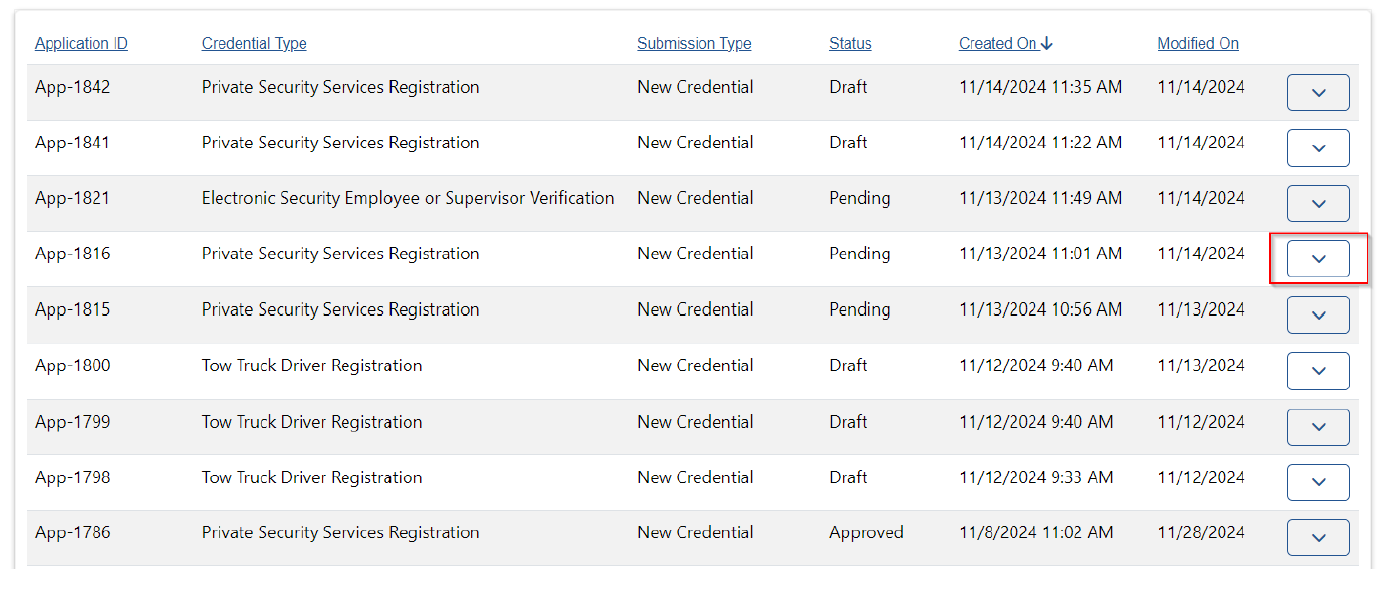
3. انقر على الرابط "عرض حالة الطلب".
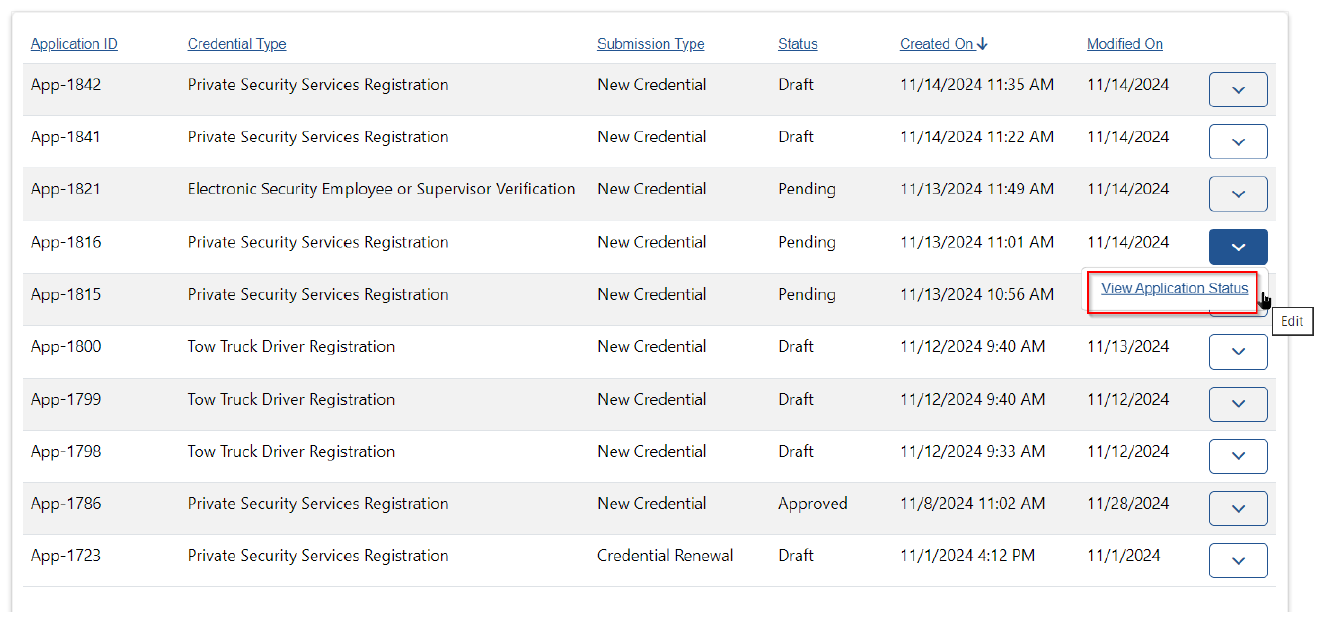
4. هناك، سترى سجل الطلب وأي متطلبات معلقة.
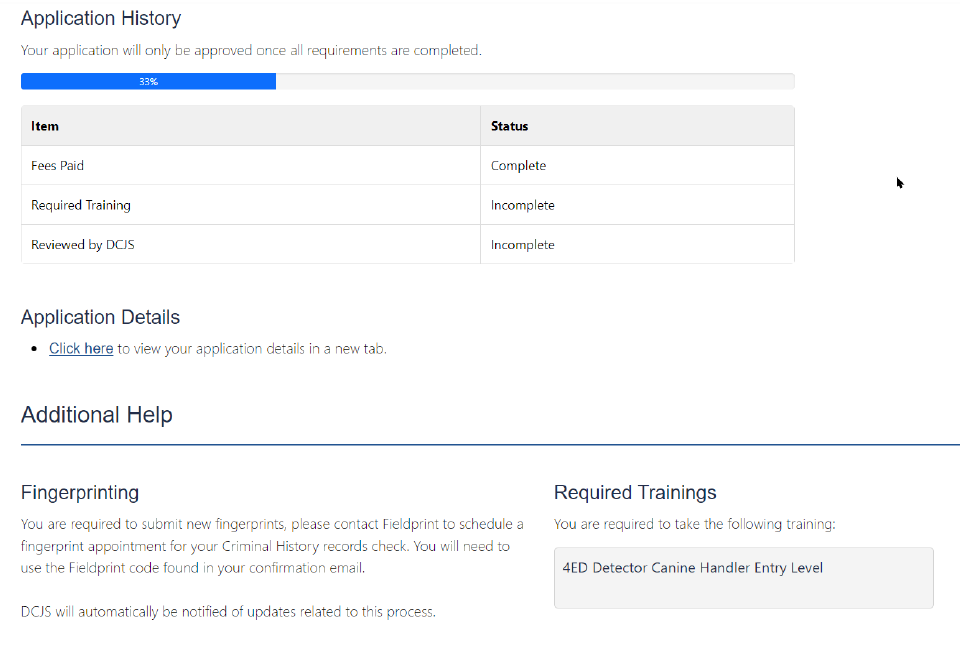
دليل الفيديو: https://www.youtube.com/watch?v=jkcFXgLjcIg
1. انقر على اسمك في الزاوية العلوية اليمنى، ثم انقر على رابط "لوحة التحكم الخاصة بي".

2. ضمن "بيانات اعتمادي"، انقر على السهم الأزرق لأسفل بجوار بيانات الاعتماد التي ترغب في تجديدها. انقر على رابط "تجديد/إعادة التفويض".
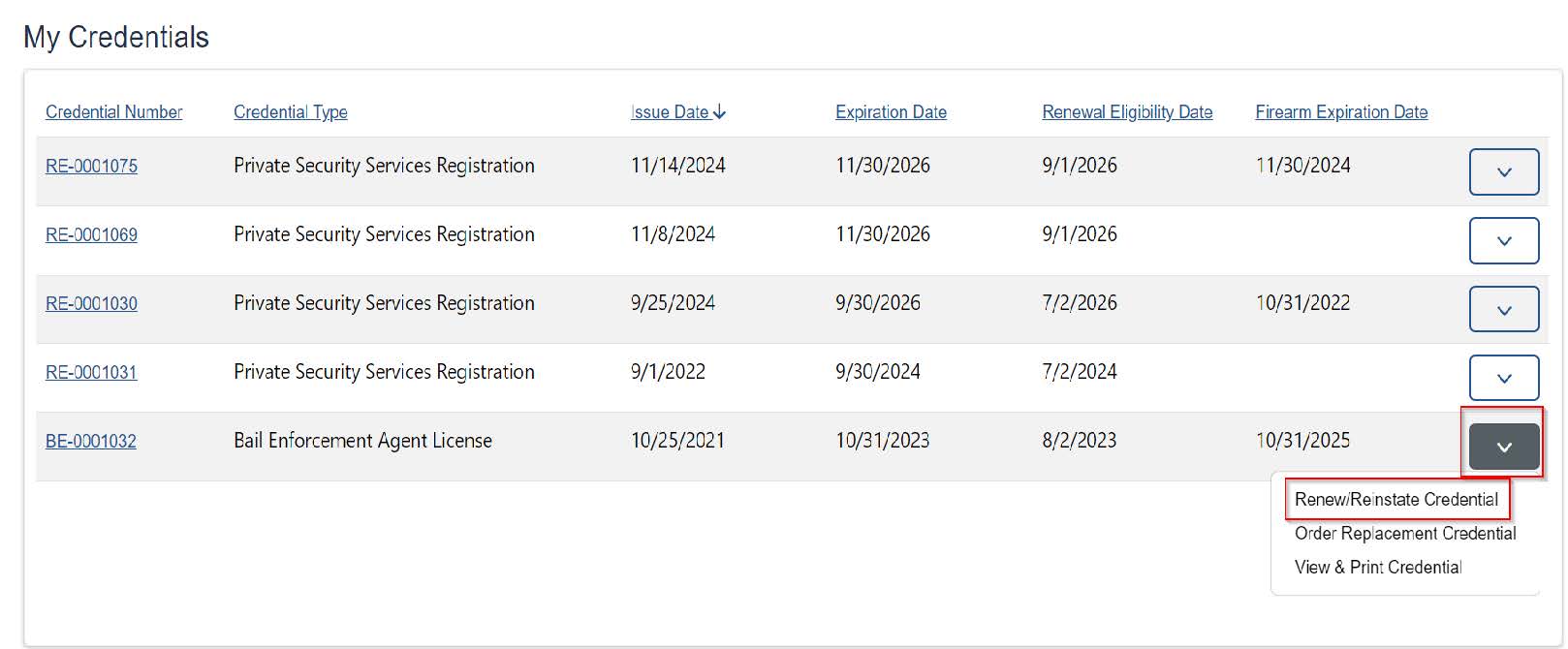
3. اتبع التعليمات التي ينشئها النظام لإكمال الطلب.
دليل الفيديو: https://www.youtube.com/watch?v=jkcFXgLjcIg
1. انقر على اسمك في الزاوية العلوية اليمنى، ثم انقر على رابط "لوحة التحكم الخاصة بي".

2. تحت "بيانات اعتمادي"، انقر على السهم الأزرق لأسفل بجوار بيانات الاعتماد التي ترغب في تجديد اعتماد السلاح الناري الخاص بها. انقر على رابط "تجديد تصديق السلاح الناري".
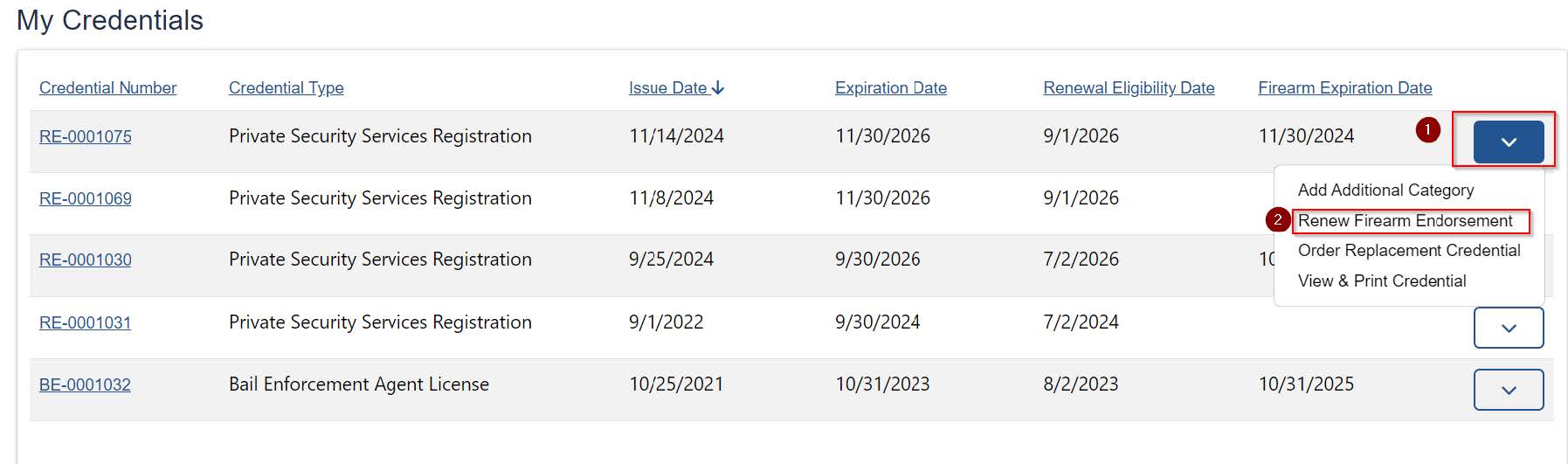
3. اتبع التعليمات التي ينشئها النظام لإكمال الطلب.
1. انقر على اسمك في الزاوية العلوية اليمنى، ثم انقر على رابط "لوحة التحكم الخاصة بي".

2. ضمن "بيانات الاعتماد الخاصة بي"، انقر على السهم الأزرق لأسفل بجوار بيانات الاعتماد التي ترغب في طلب بطاقة هوية بديلة لها. انقر على رابط "طلب بطاقة اعتماد بديلة".
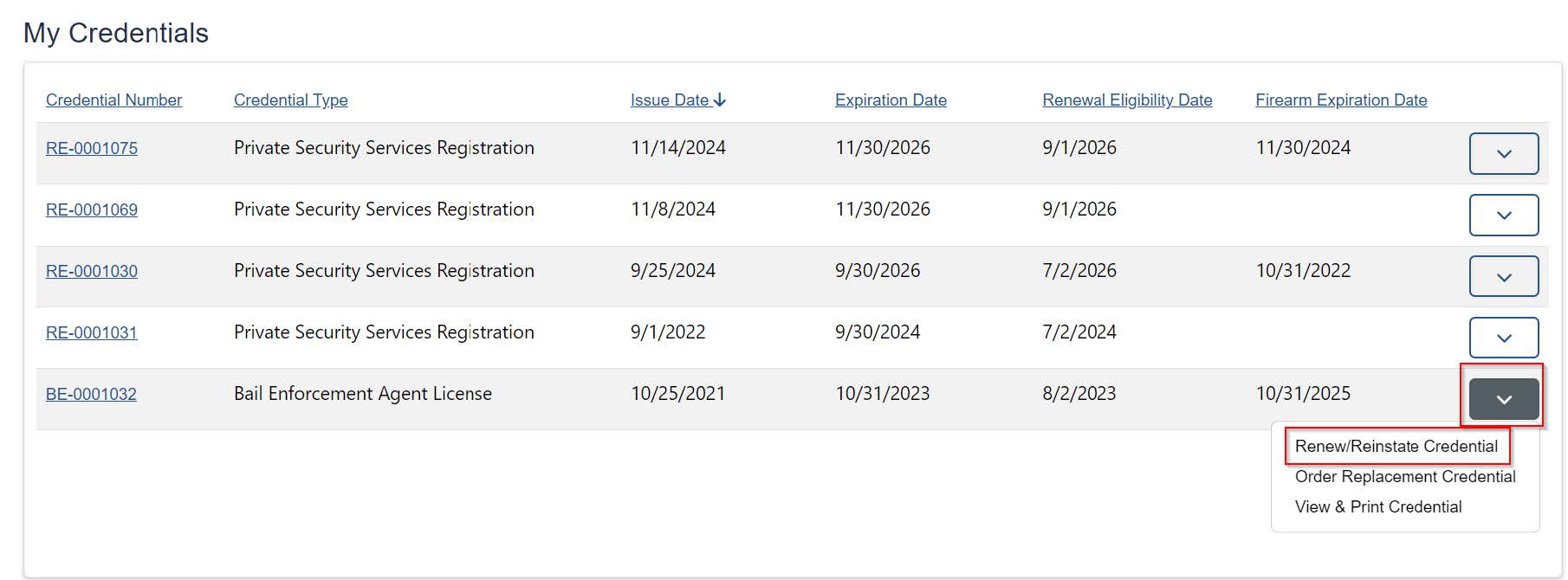
3. اتبع التعليمات التي ينشئها النظام لإكمال الطلب.
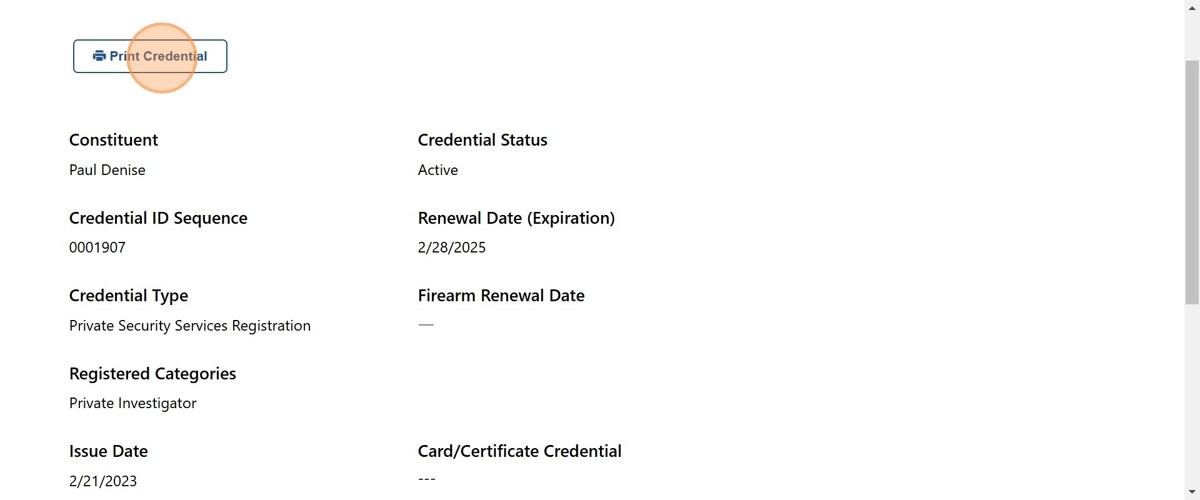
1. سجّل الدخول إلى حساب لوتس الخاص بك.
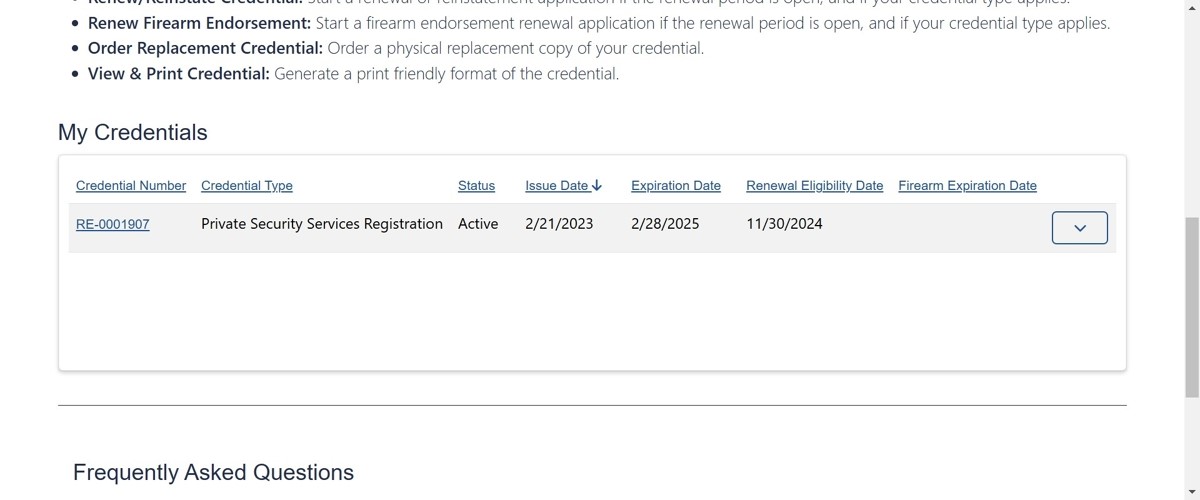
2. انقر فوق السهم لأسفل بجوار بيانات الاعتماد التي ترغب في عرضها/طباعتها.
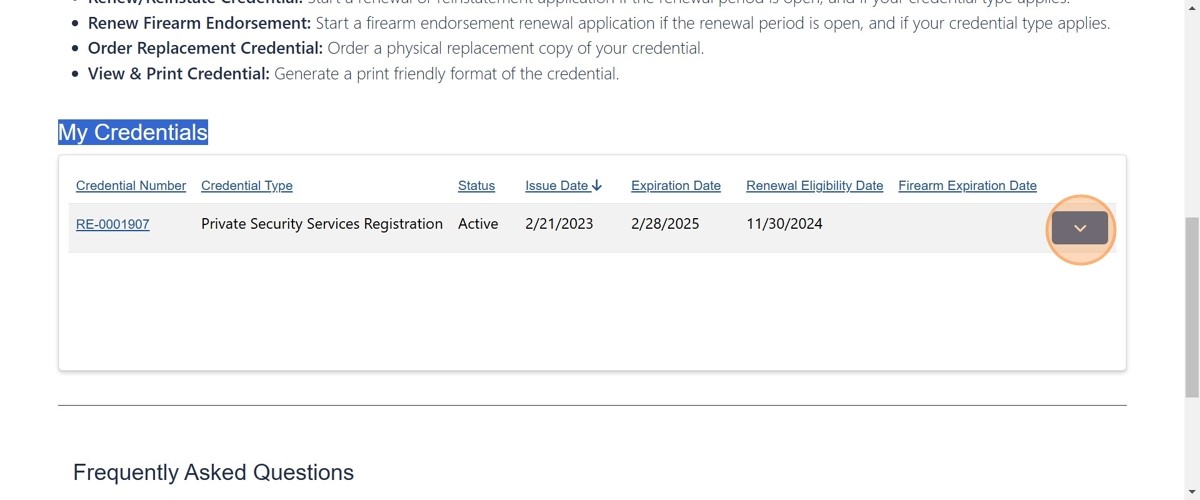
3. انقر "عرض & طباعة بيانات الاعتماد ."
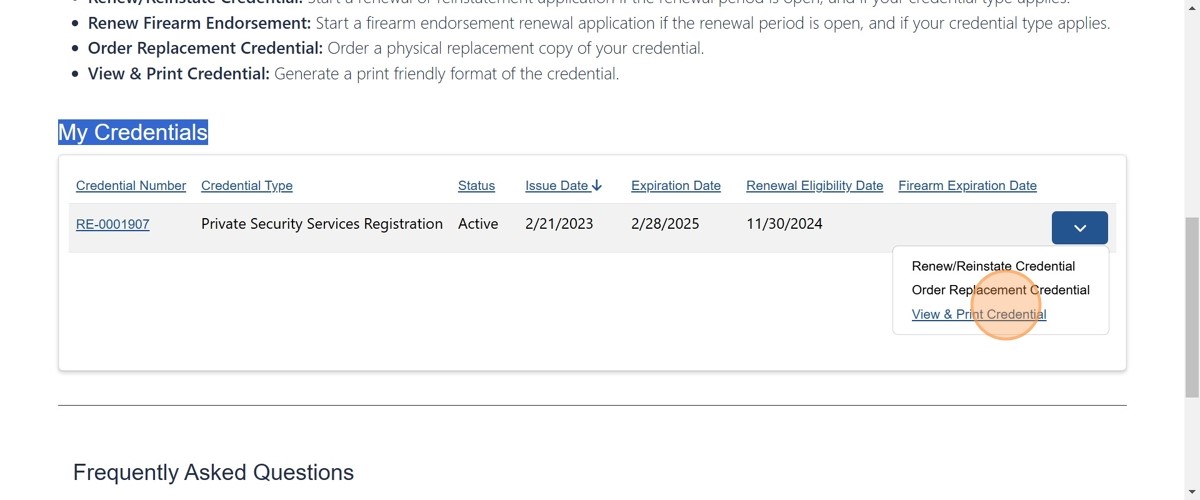
4. انقر "طباعة بيانات الاعتماد"
ملاحظة: من أجل الوصول إلى حساب الشركة أو المدرسة، يجب أن يكون الشخص مديراً أو وكيل امتثال أو مديراً أو مفوضاً للشركة أو المدرسة. لم يعد هناك تسجيل دخول مباشر للشركات والمدارس.
1. من أي صفحة داخل لوتس، انقر على ""أعمالي" " أو "مدرستي".
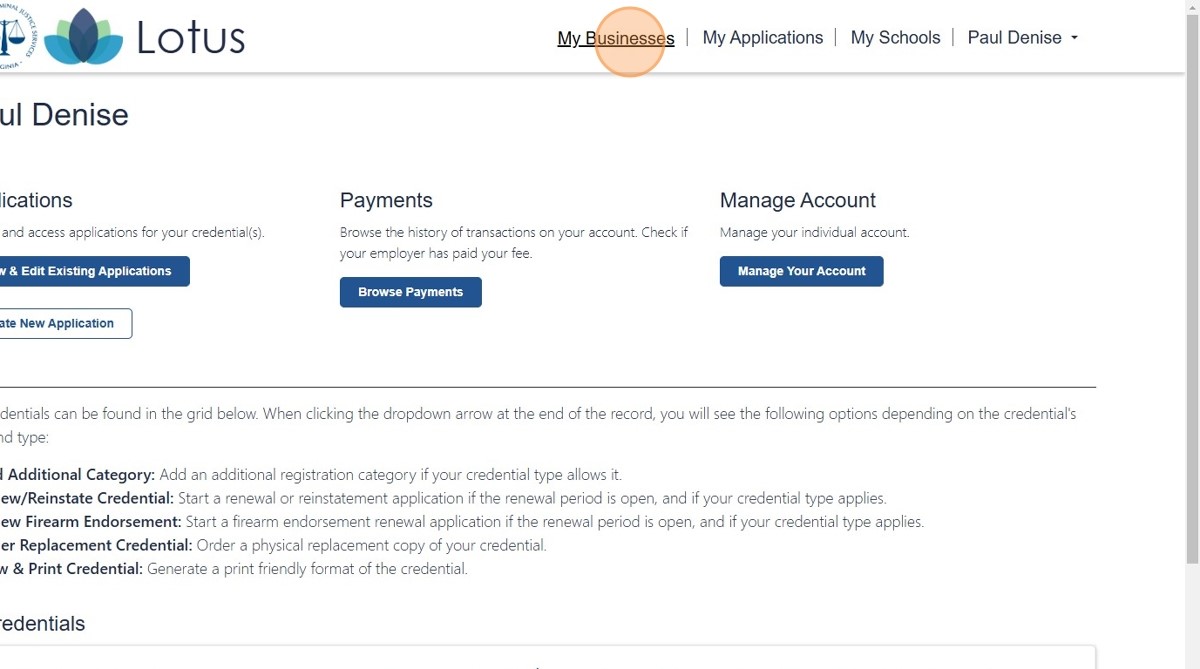
2. انقر على رقم DCJS المخصص لحساب الشركة أو المدرسة التي ترغب في الوصول إليها.
1. سجّل الدخول إلى لوتس. في الصفحة الرئيسية، اختر "إنشاء تطبيق جديد."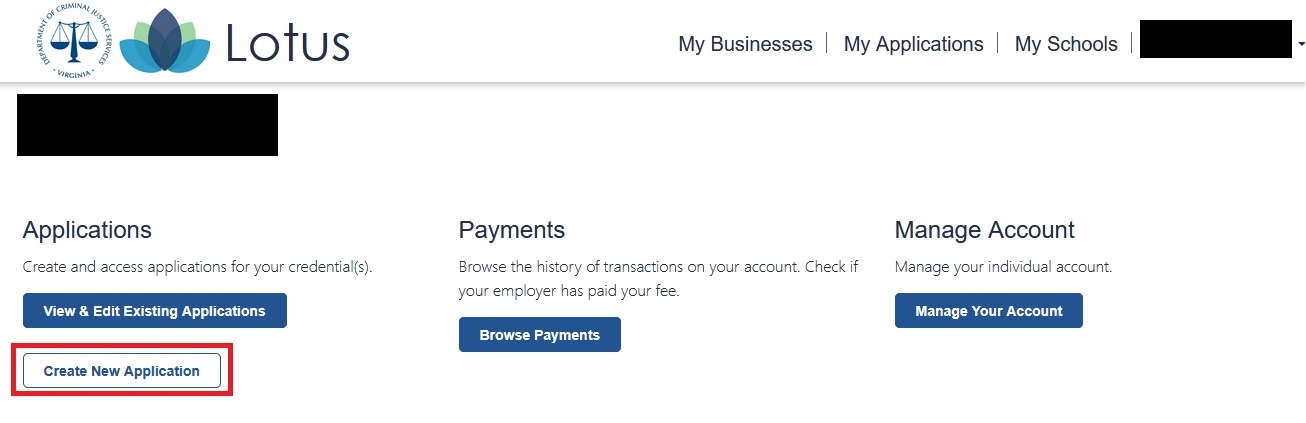 "
"
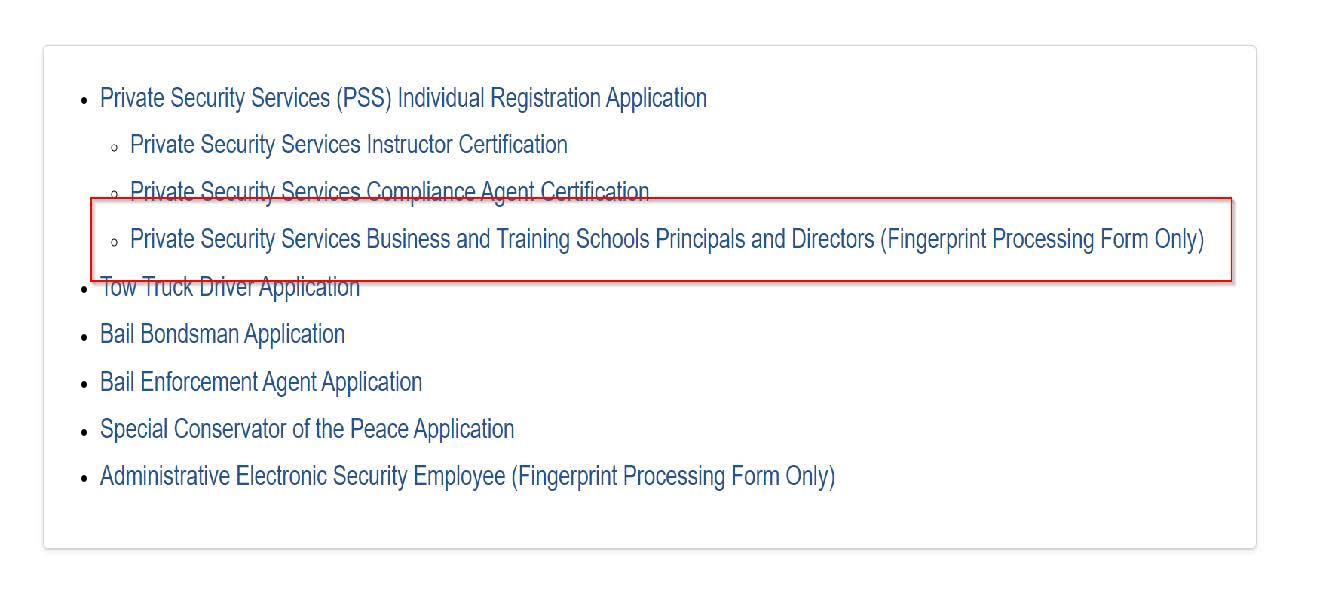
2. انقر على رابط "مدراء ومدراء مدارس الخدمات الأمنية الخاصة ومدراء ومدراء مدارس التدريب".
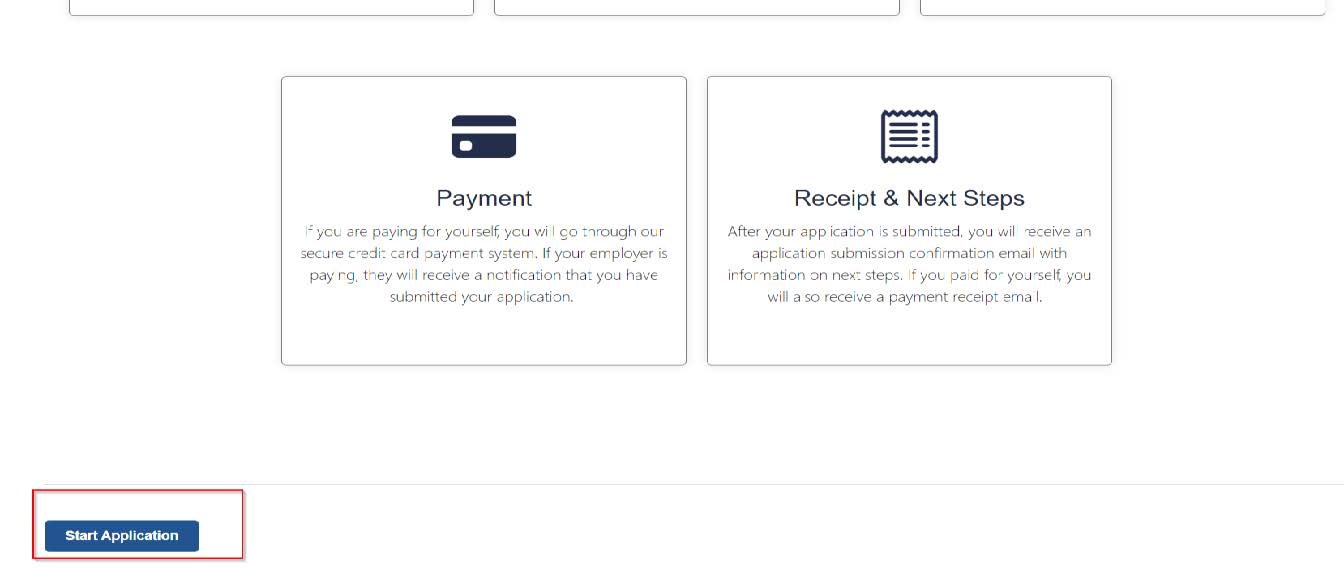
3. مرر للأسفل وانقر على زر "بدء التطبيق".
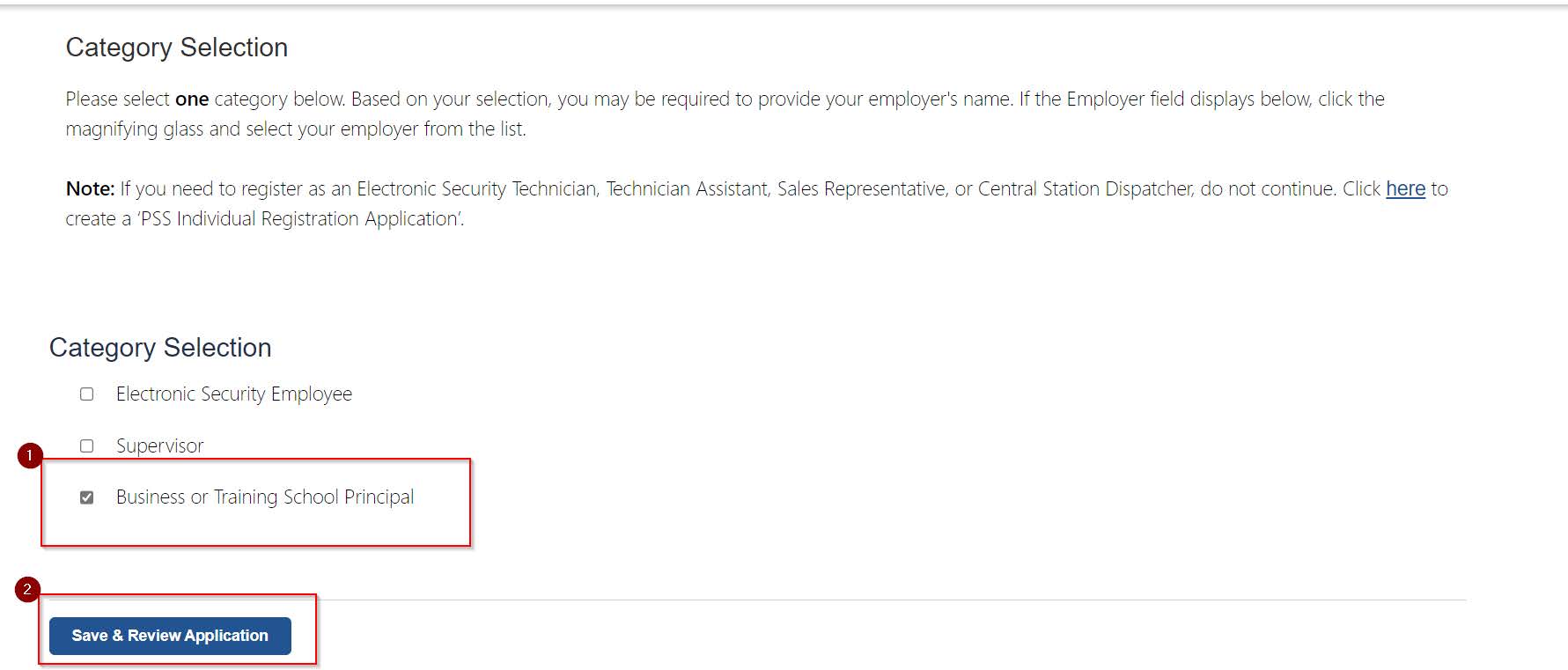
4. ضع علامة في المربع المجاور لـ "مدير المدرسة التجارية أو مدرسة التدريب"، ثم انقر فوق الزر "حفظ & مراجعة الطلب".
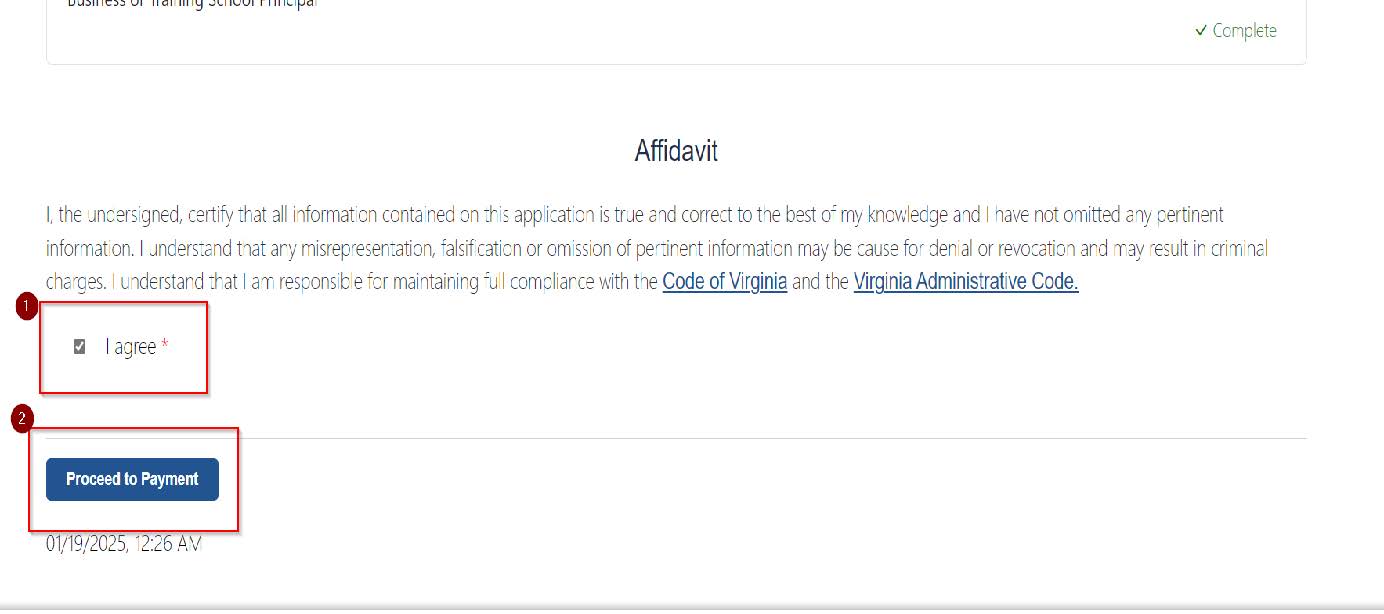
5. مرر للأسفل. وافق على الإقرار الخطي، وانقر على زر "متابعة الدفع".
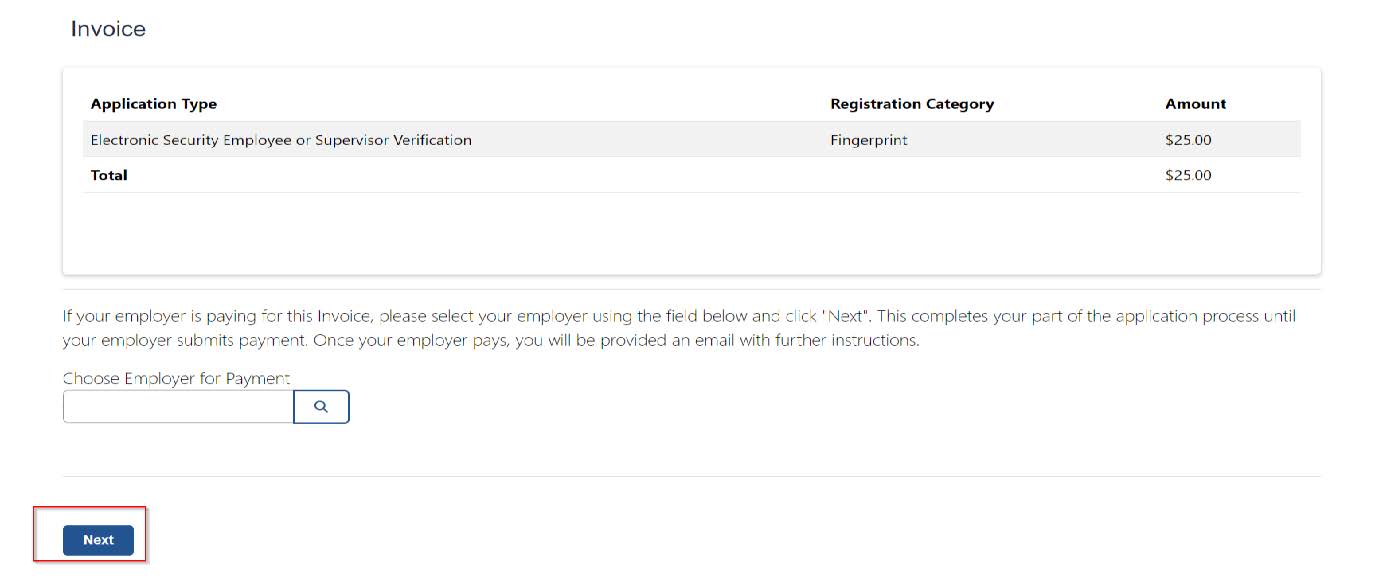
6. انقر على زر "التالي".
7. انقر على زر "إجراء الدفع الآن". أرسل المبلغ.
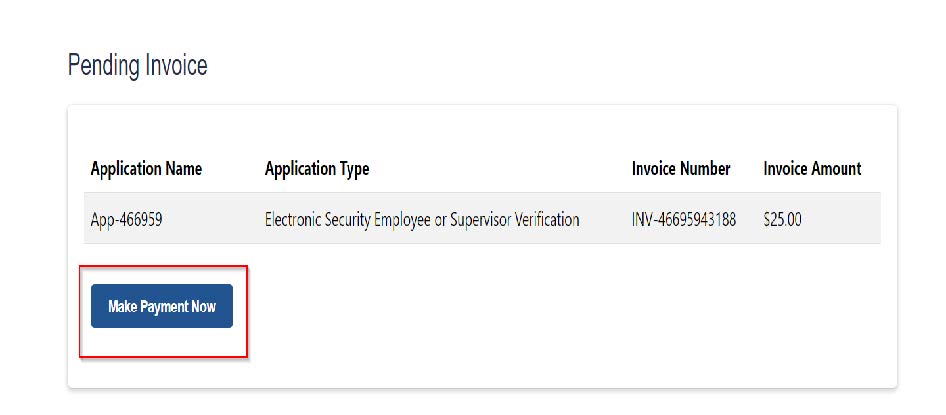
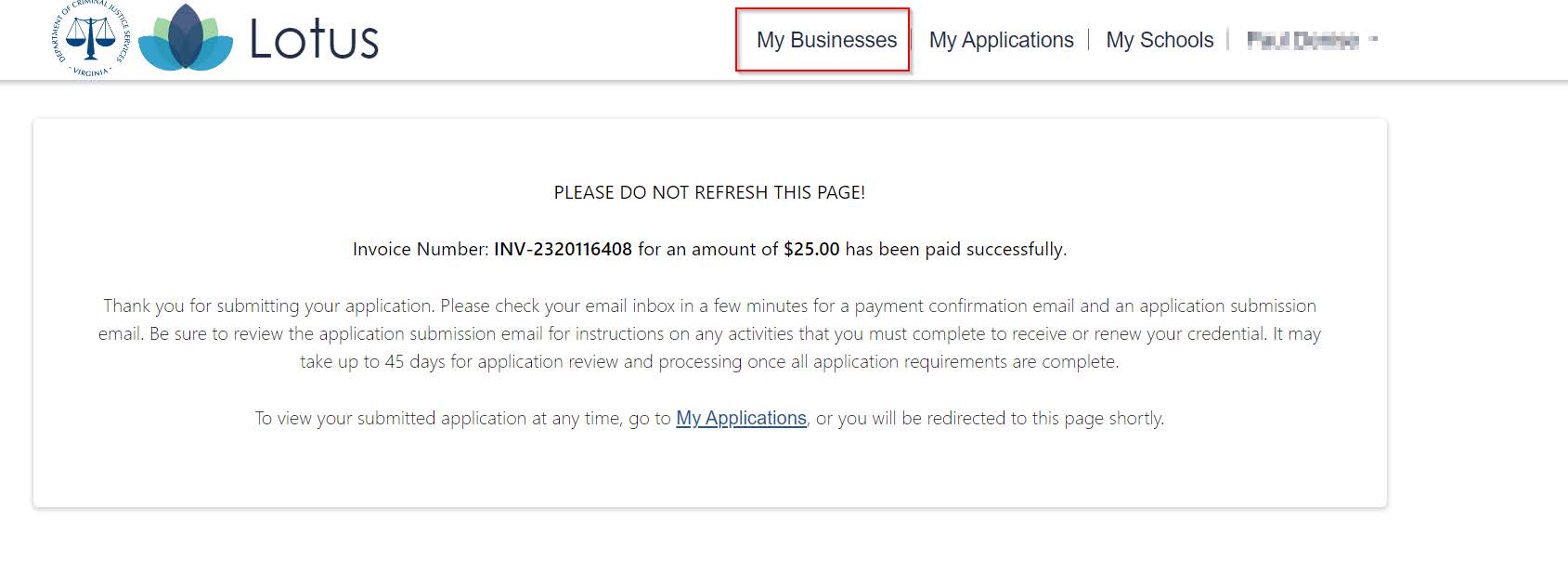
8. بعد إتمام عملية الدفع، سيتم توجيهك إلى الشاشة أدناه. انقر على رابط "أعمالي".
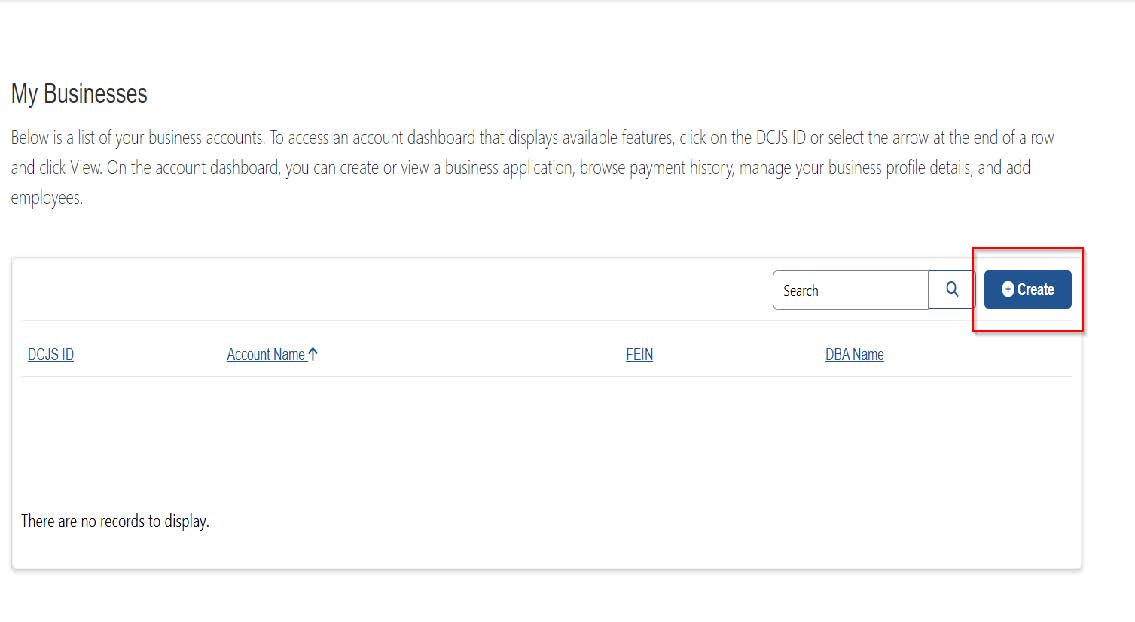
9. انقر على زر "إنشاء".
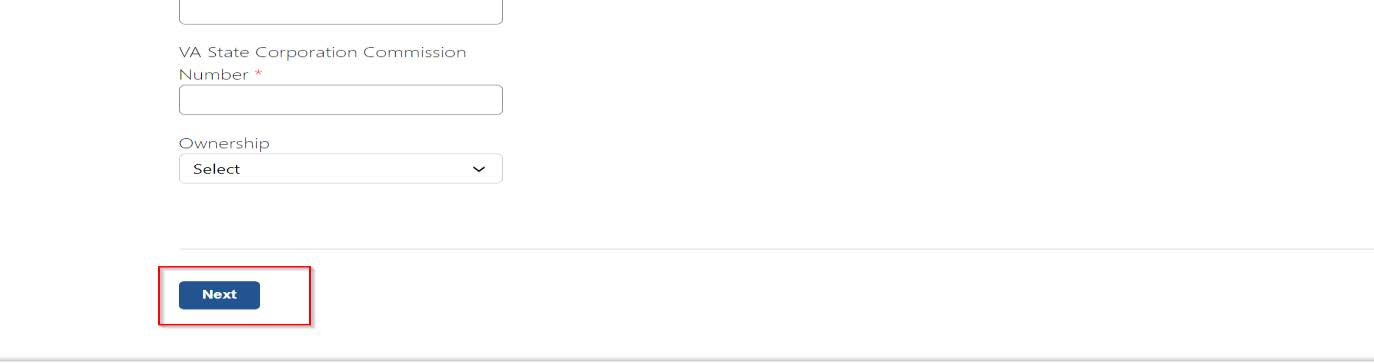
10. أدخل تفاصيل العمل. انقر فوق "التالي".
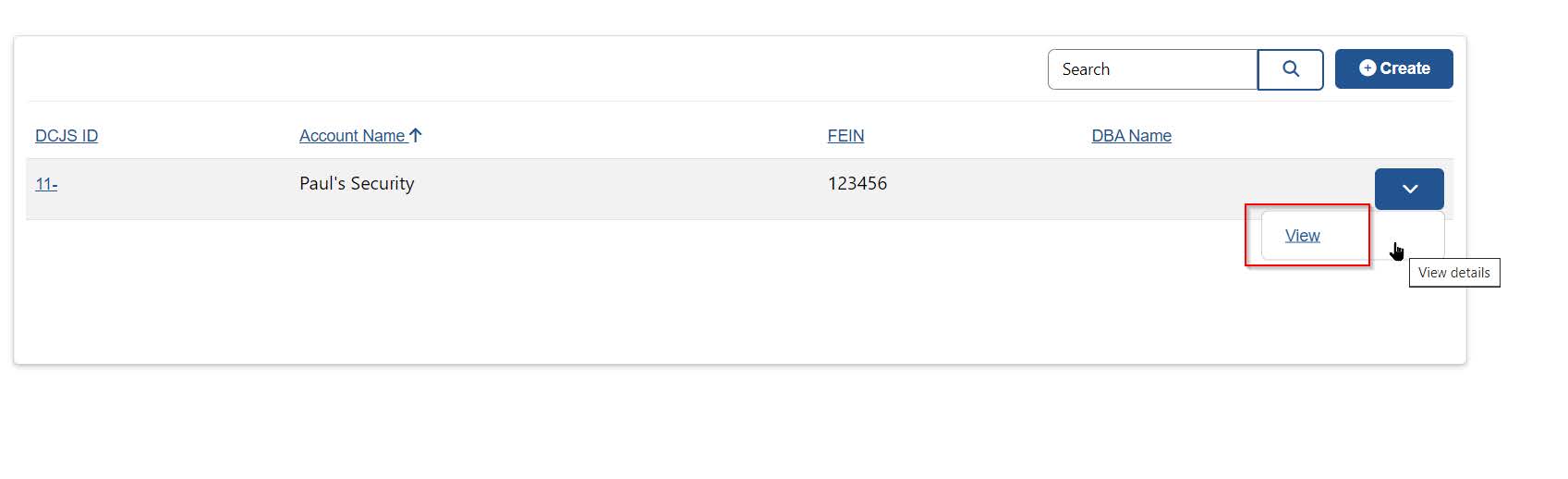
11. انقر على السهم لأسفل بجوار اسم النشاط التجاري ثم انقر على "عرض".
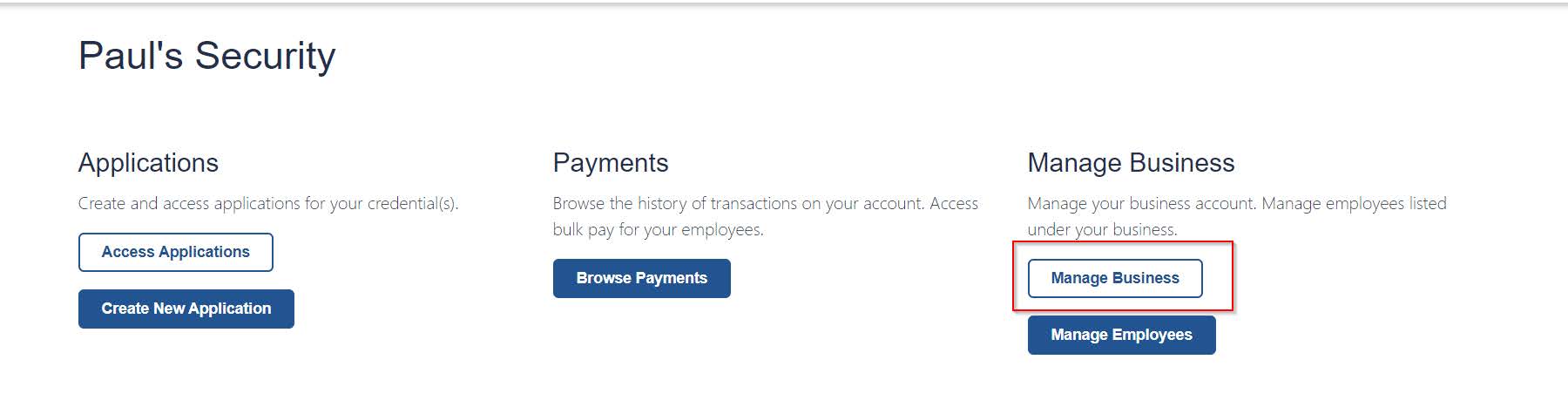
12. انقر على زر "إدارة الأعمال".
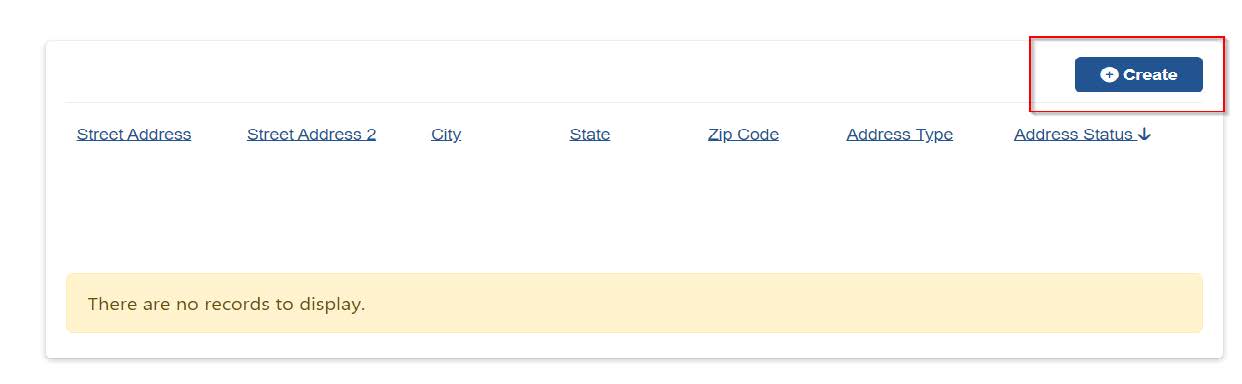
13. قم بالتمرير لأسفل وانقر فوق الزر "إنشاء" لإدخال معلومات عنوان العمل (السجلات الفعلية والبريدية وسجلات فيرجينيا). يُرجى ملاحظة أنه إذا لم يكن العنوان الفعلي المقدم في Commonwealth of Virginia ، فيجب تقديم نموذج موافقة غير قابلة للإلغاء.
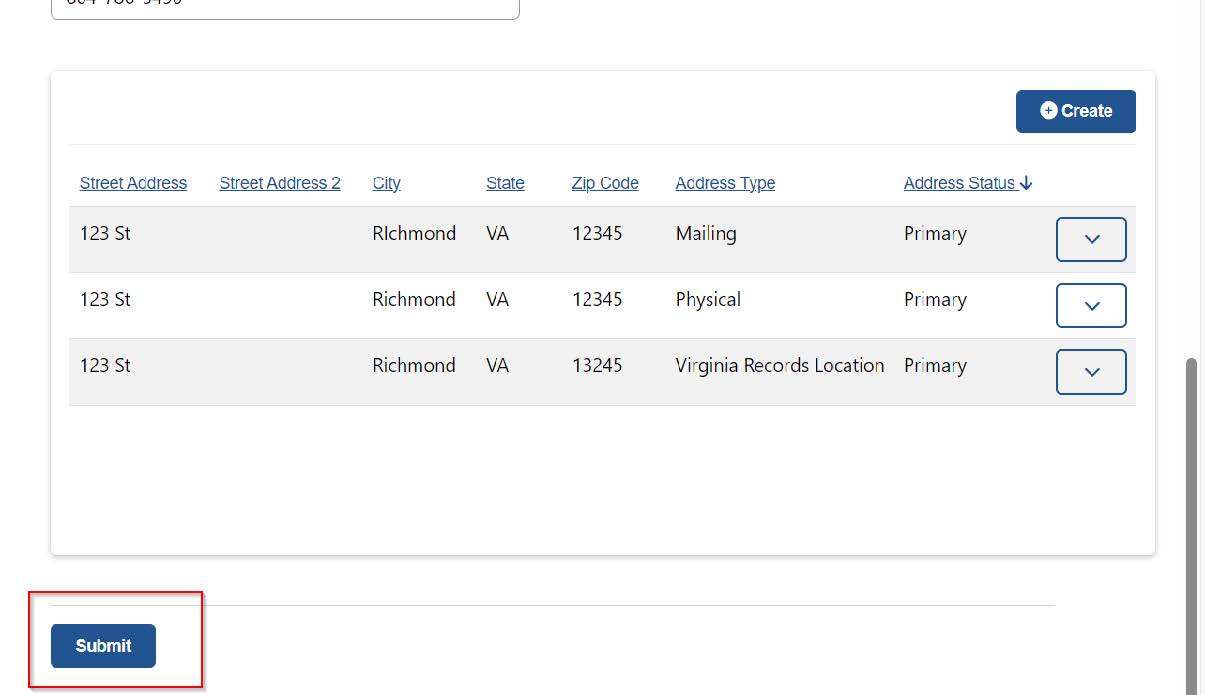
14. انقر على زر "إرسال".
15. انقر على رابط "أعمالي".
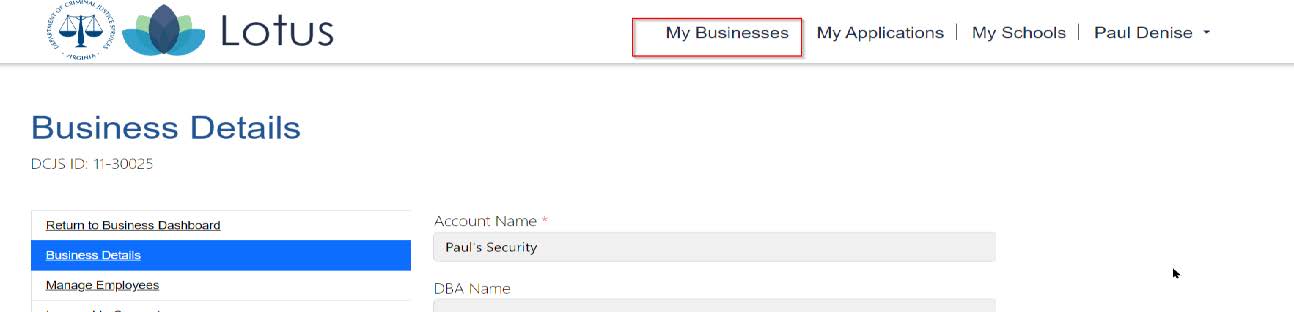
16. انقر على السهم لأسفل بجوار اسم النشاط التجاري ثم انقر على "عرض".
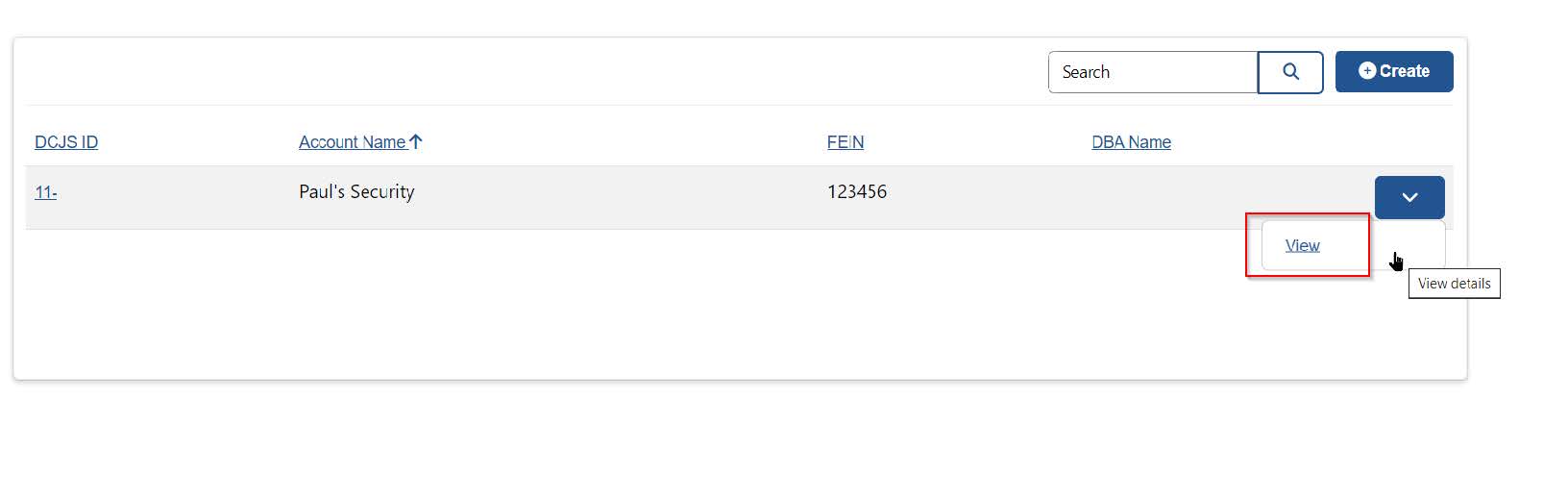
17. انقر على زر "إنشاء تطبيق جديد".
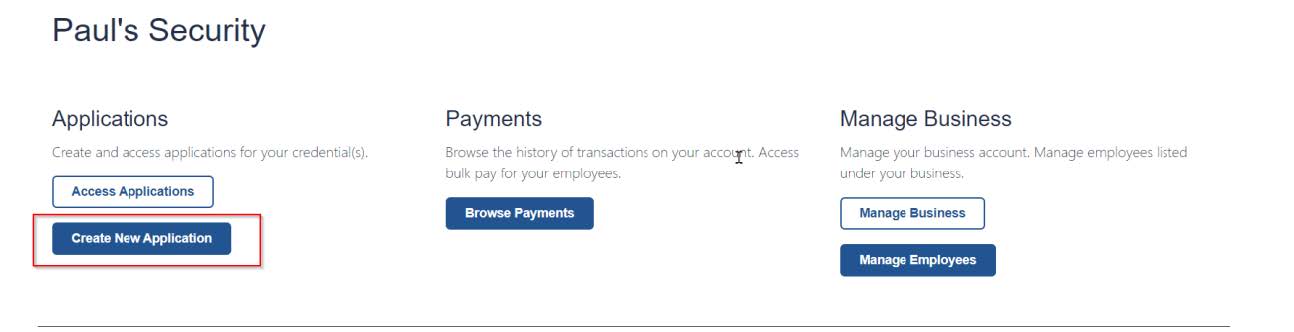
1. من لوحة التحكم، انقر على رابط "أعمالي".
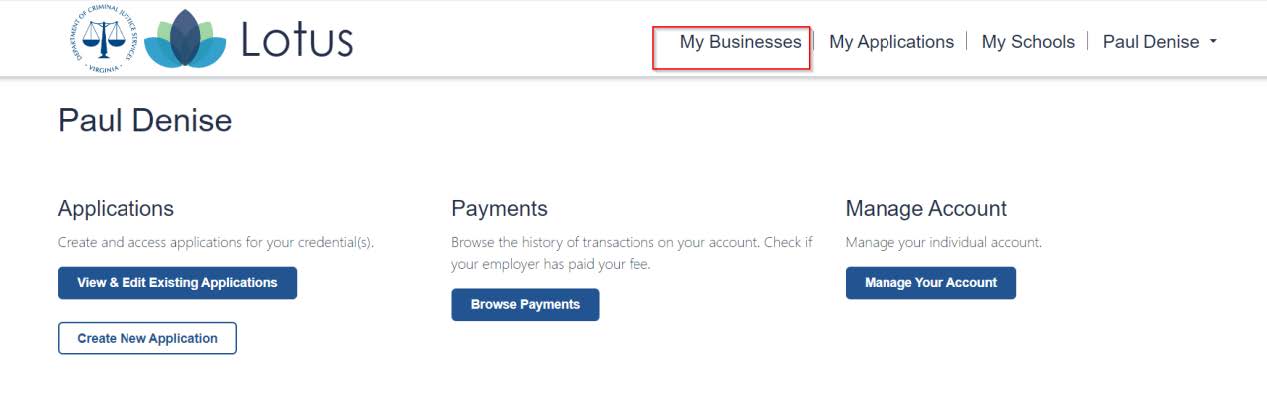
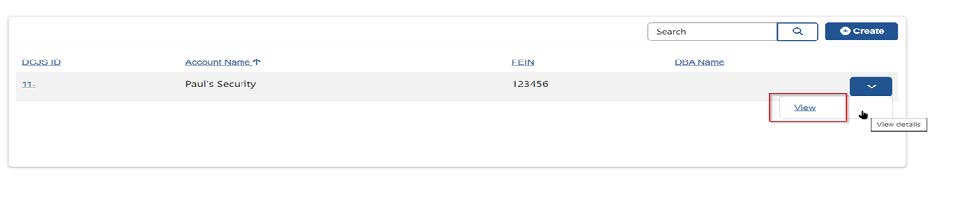
2. انقر على السهم لأسفل بجوار اسم النشاط التجاري، ثم انقر على "عرض".
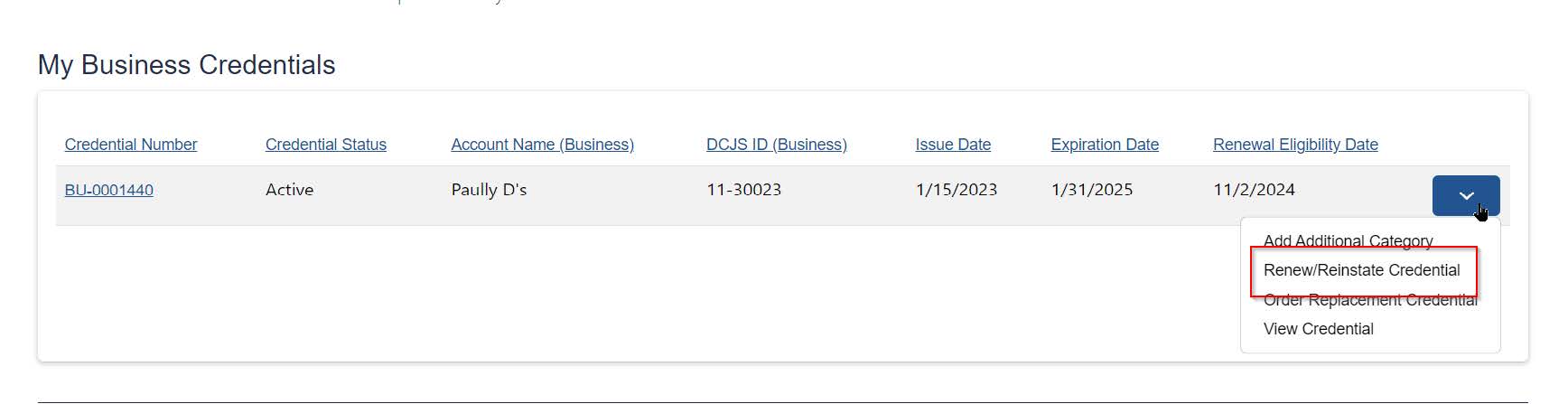
3. انقر على السهم لأسفل بجوار بيانات الاعتماد، ثم انقر على "تجديد/إعادة تعيين".
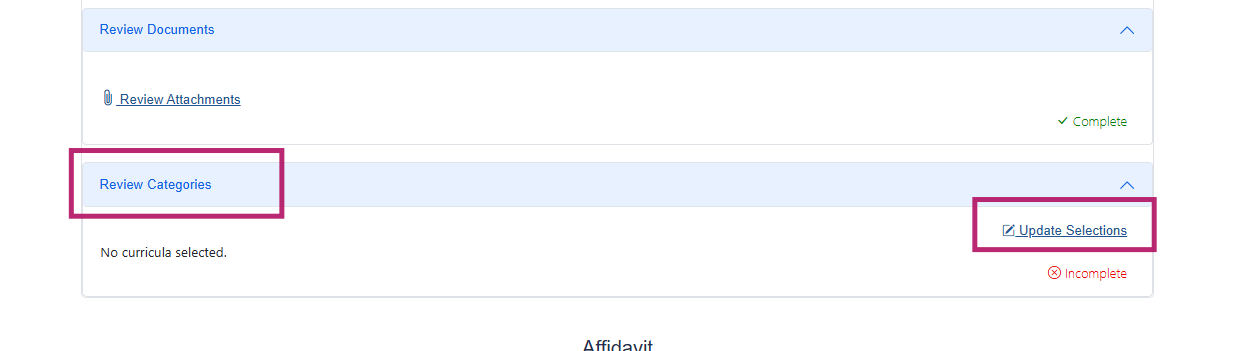
حاليًا، تطلب جميع تطبيقات المدربين ومدارس التدريب في Lotus منكم إدخال كل فئة تقومون بتدريسها. سيُطلب منكم إدخال هذه الفئات التعليمية في خمسة حقول. بمجرد إدخال جميع الفئات، ستقوم شركة Lotus بفرض الرسوم المناسبة.
1. تحت "مراجعة الفئات"، انقر على "تحديث الاختيارات".
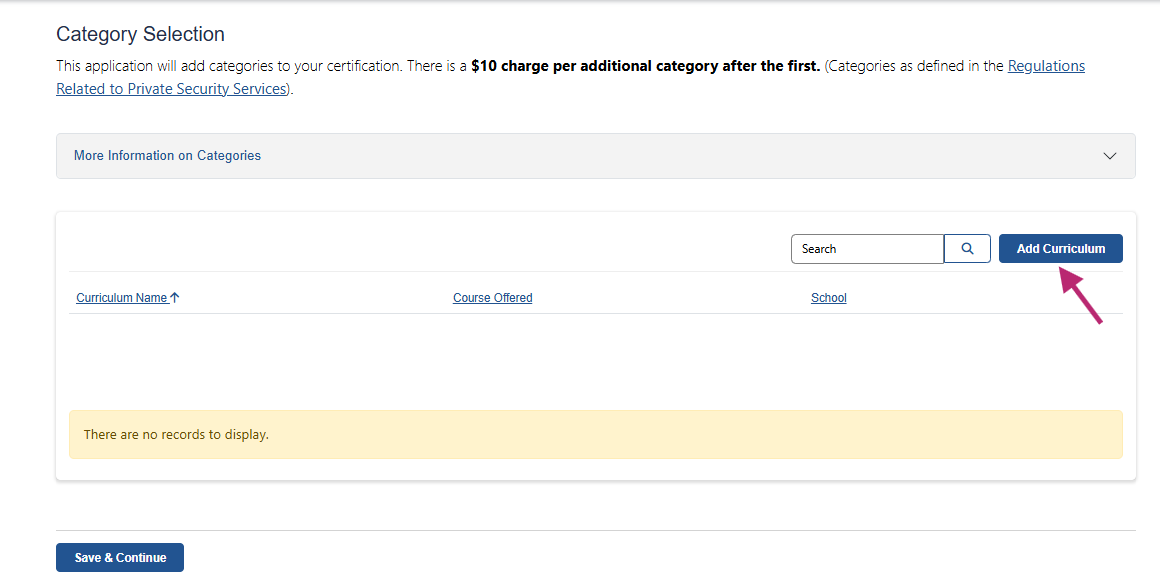
2. انقر فوق "إضافة المنهج الدراسي".
3. يعمل مركز DCJS على تحديث النموذج الذي ستراه لاحقًا، ولكن في الوقت الحالي يُرجى ملاحظة أن هناك قسمين يجب تركهما فارغين للمدرسين: "الدورة المقدمة" و"الاعتماد".
بالنسبة إلى "اسم المنهج الدراسي"، اختر الفئة من القائمة المنسدلة. بالنسبة إلى "الدورة"، انقر على أيقونة البحث. يمكنك إما تصفح القائمة أو النقر على أيقونة العدسة المكبرة وكتابة أول رقمين من رقم الدورة. اختر فقط النسخة المبتدئة من الدورة التي تُدرِّسها. يتضمن اسم المنهج الدراسي كلاً من مستوى الدخول والخدمة أثناء العمل بشكل افتراضي.
حاليًا، تتطلب Lotus أن تكون هناك مدرسة مرتبطة بالفئة. استخدم الرقم 88# المرتبط بأي مدرسة تقوم بالتدريس فيها. بمجرد اكتمال الحقول المناسبة، انقر على الزر الأزرق "اختر المنهج الدراسي". سوف تحتاج إلى تكرار هذه الخطوات لكل فئة.
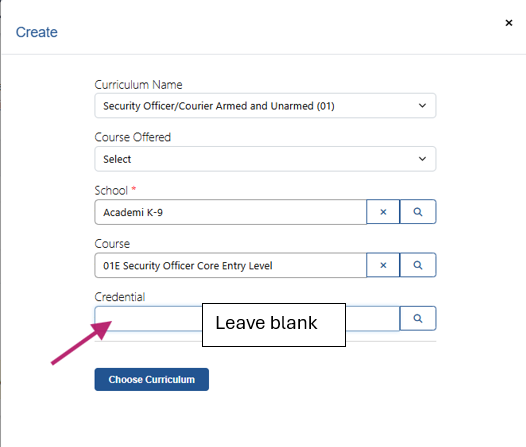
إليك مثال على كيفية اختيار فئة التدريس من القائمة المنسدلة:
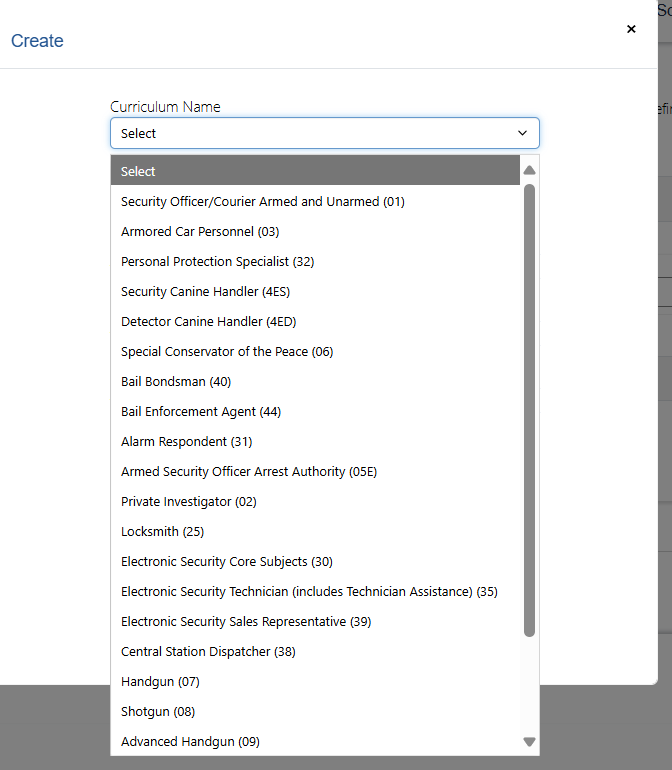
إليكم مثال على كيفية إدخال 88# في حقل مدرسة التدريب (لإضافة المدرسة، انقر فوق رمز البحث على شكل عدسة مكبرة، ثم انقر على المربع بجانب المدرسة، وأخيرًا انقر على "تحديد"):
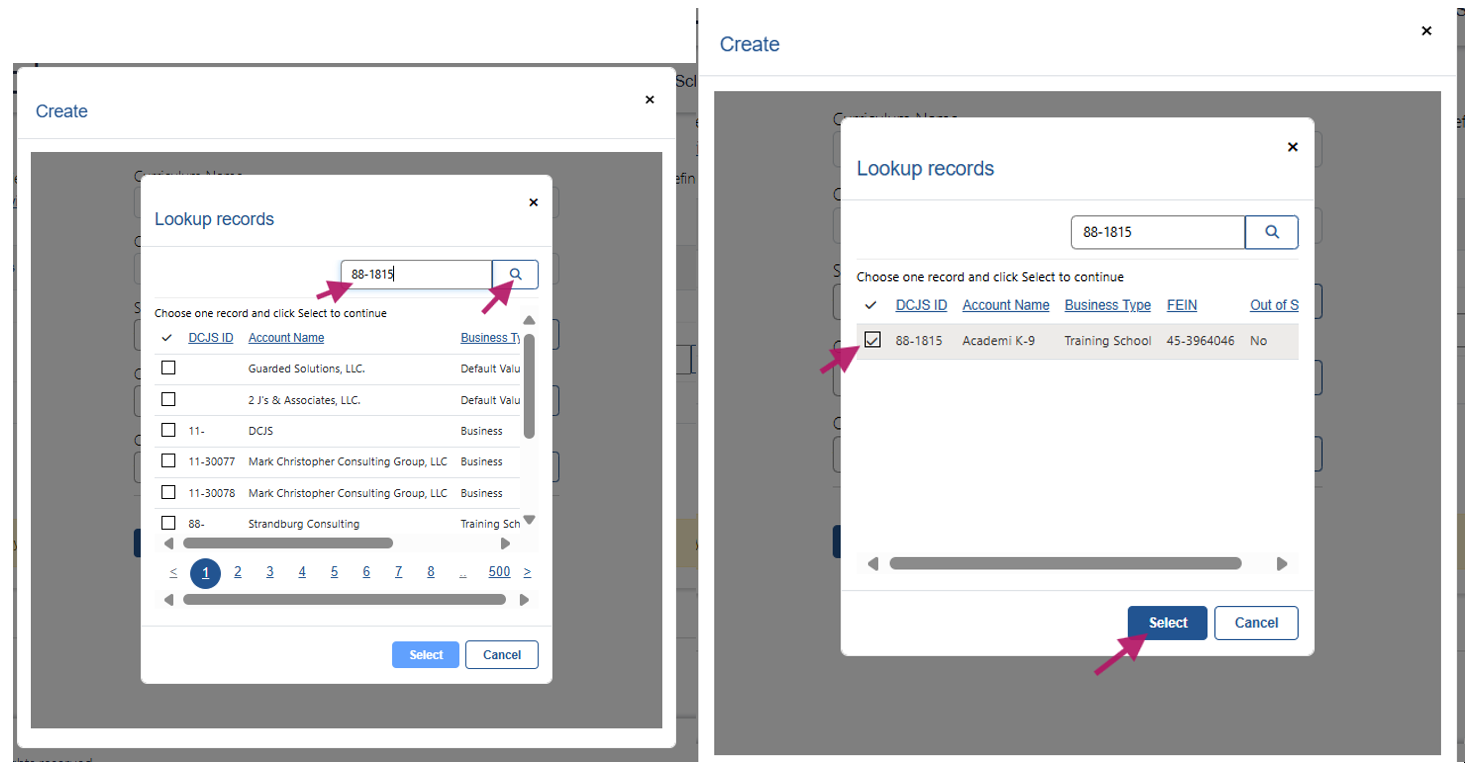
الصورة أدناه هي مثال للبحث عن حقل "الدورات":
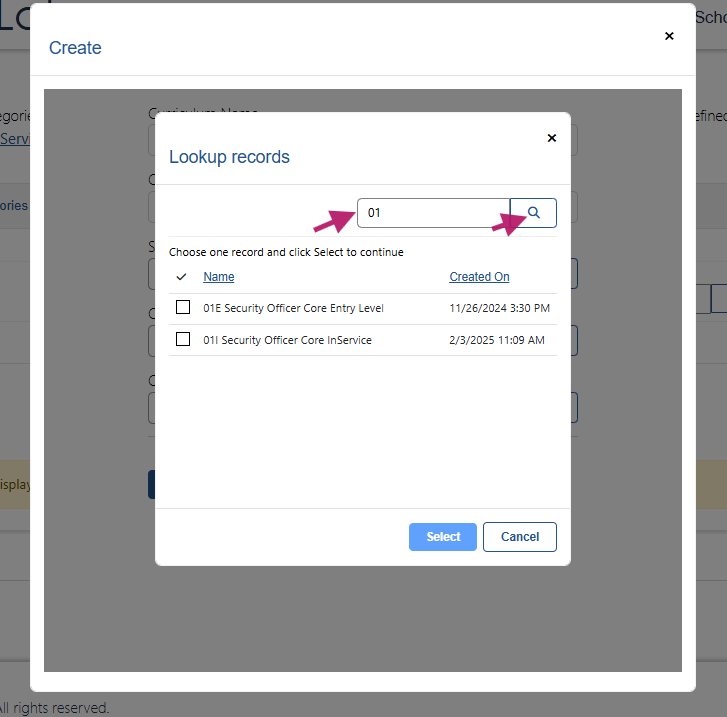
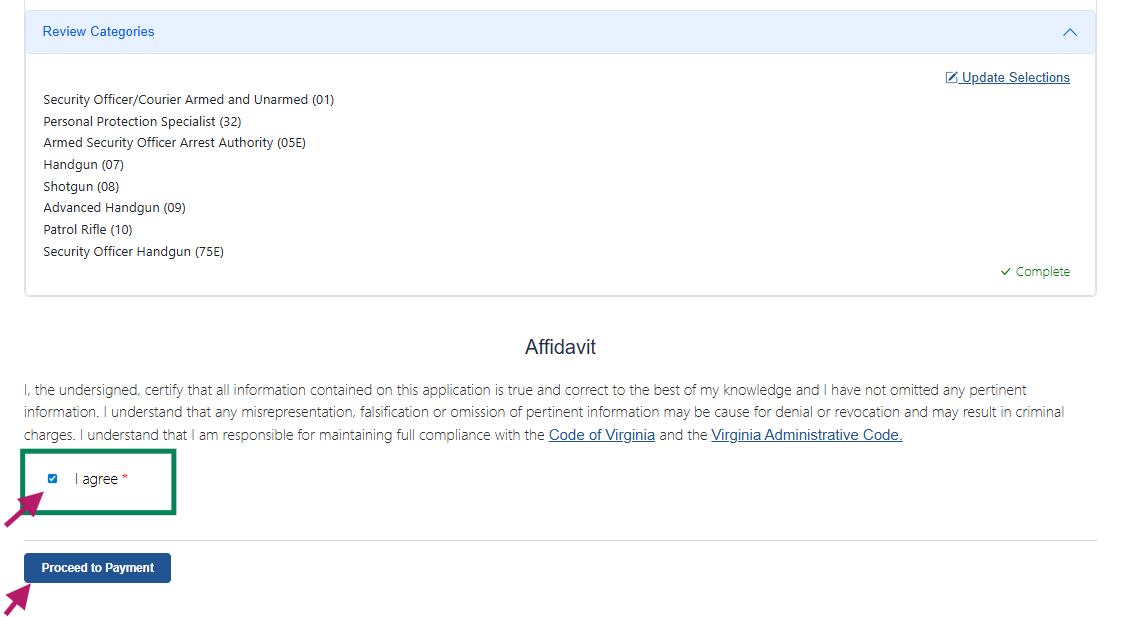
ستعرض صفحة اختيار الفئة كل إدخال عند اكتمال الخطوات المذكورة أعلاه. انقر فوق "حفظ ومتابعة" بعد إدخالها جميعًا:

4. في الصفحة التالية، تأكد أن فئاتك صحيحة. ثم، انقر على المربع بجانب "أوافق"، ثم تابع إلى صفحة الدفع.
ملحوظة: لكي يدفع صاحب العمل رسوم مقدم الطلب، يجب أن يكون مقدم الطلب مدرجًا كموظف نشط في الشركة، ويجب أن يشير مقدم الطلب إلى أن صاحب العمل يدفع رسوم مقدم الطلب.
خطوات الموظف
1. من أي صفحة من صفحات الملف الشخصي الفردي، انقر فوق اسمك في الزاوية العلوية اليمنى.
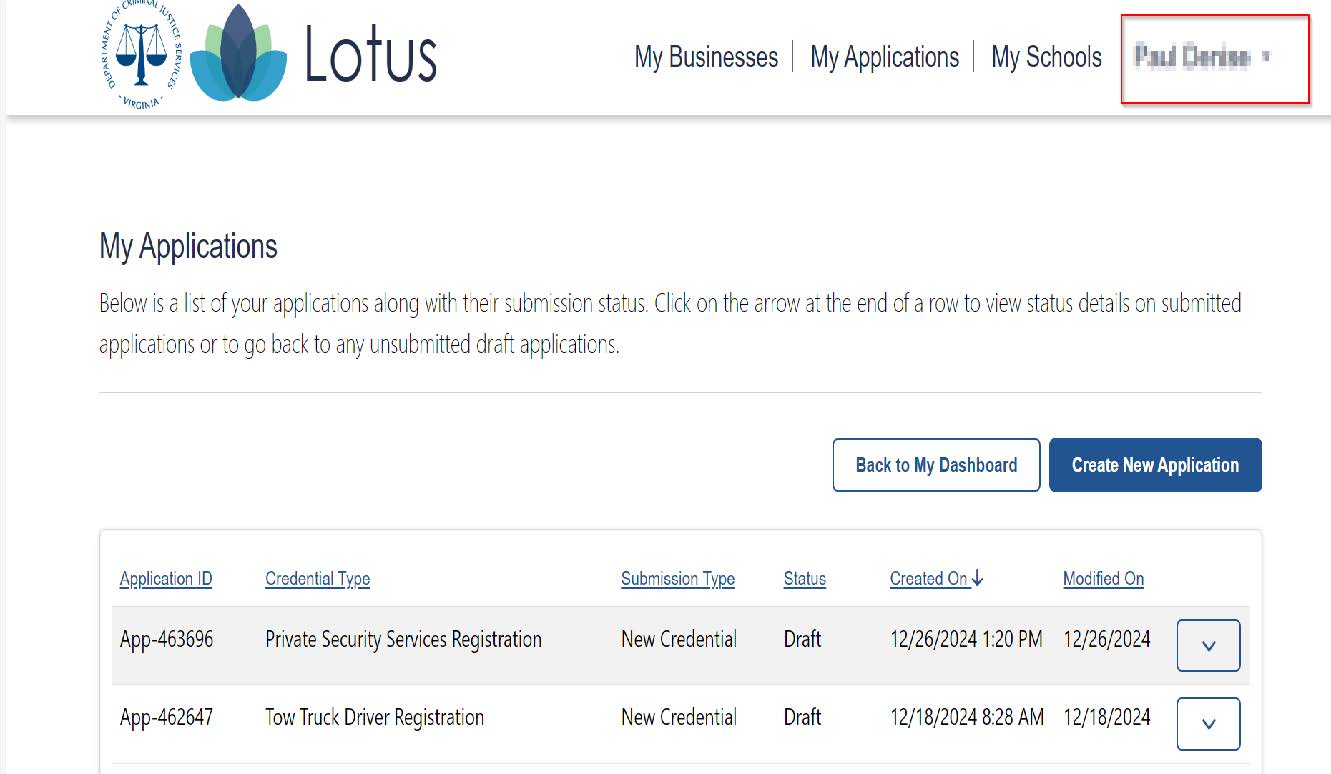
2. انقر "إدارة الحساب إدارة الحساب."
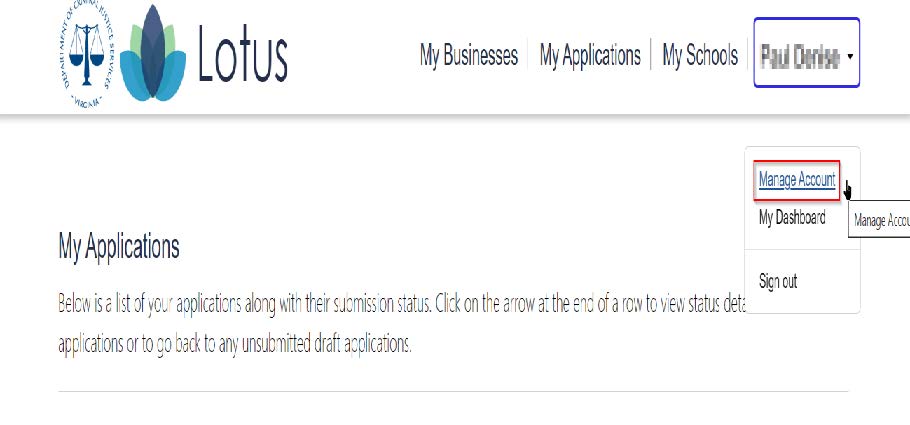
3. انقر "إدارة أصحاب العمل."
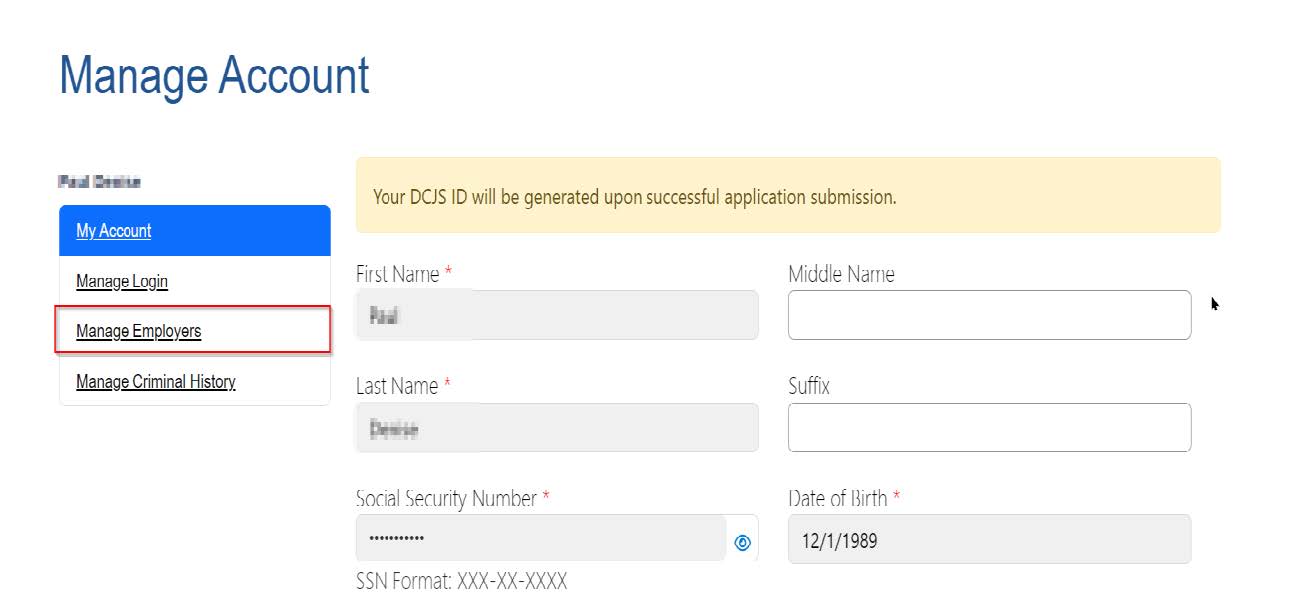
4. انقر فوق الزر "إضافة صاحب عمل".
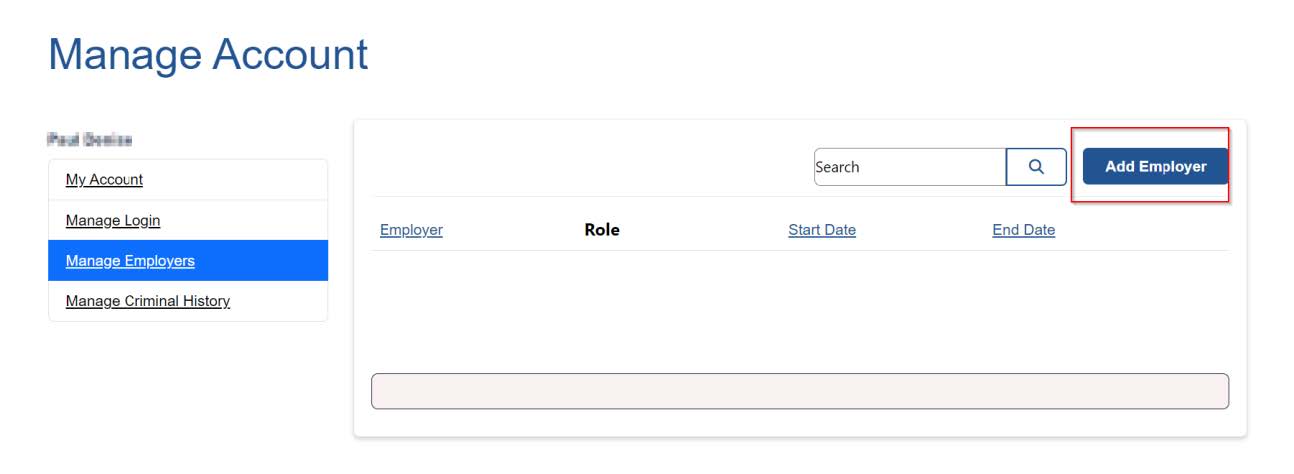
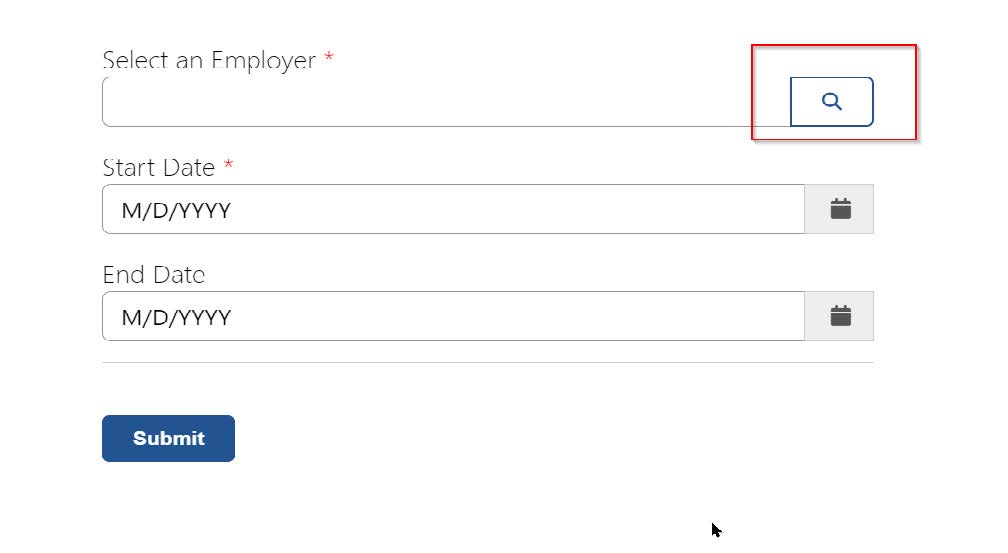
5. انقر على أيقونة العدسة المكبرة على يمين حقل "تحديد صاحب العمل".
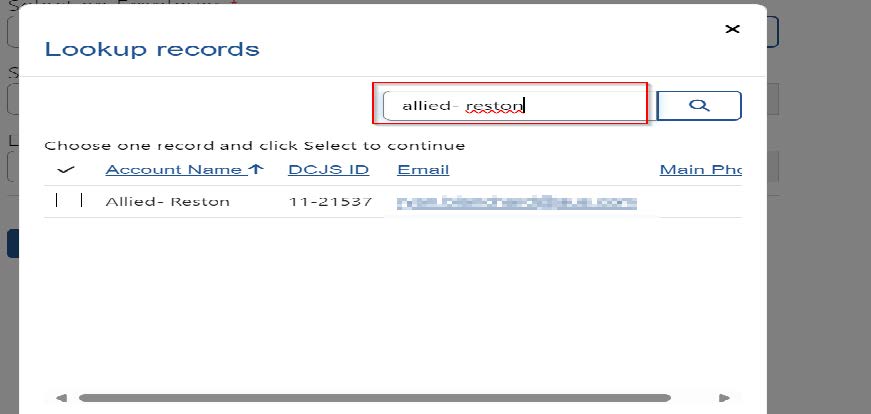
6. أدخل الاسم التجاري لصاحب العمل أو DCJS 11- الرقم، واضغط على زر الإدخال على لوحة المفاتيح.
7. تحقق من صحة معلومات صاحب العمل وحدد المربع.
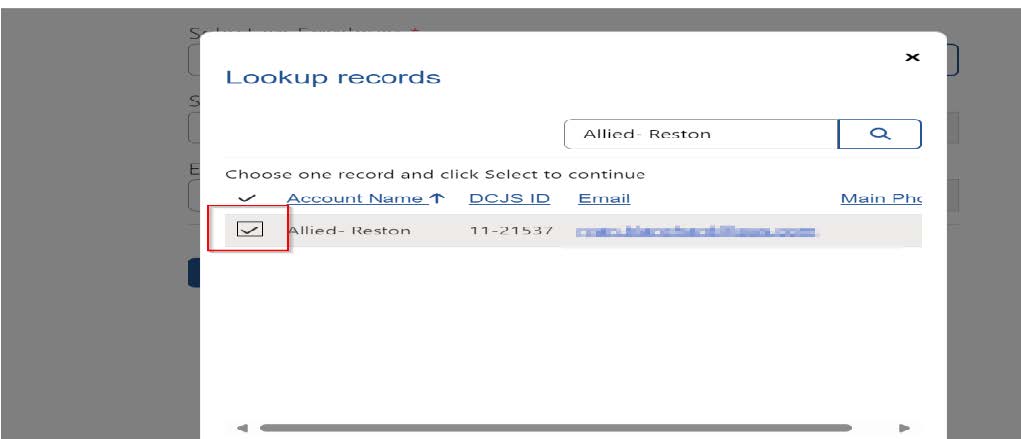
8. انقر فوق الزر "تحديد".
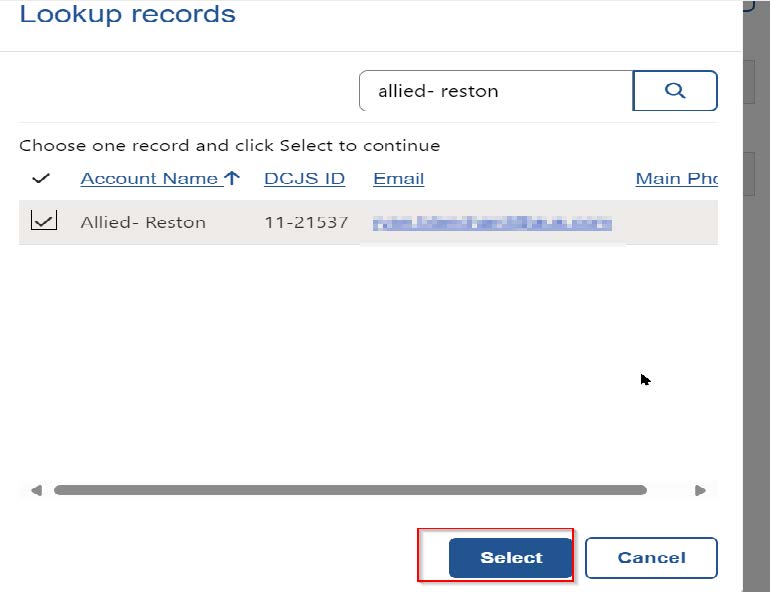
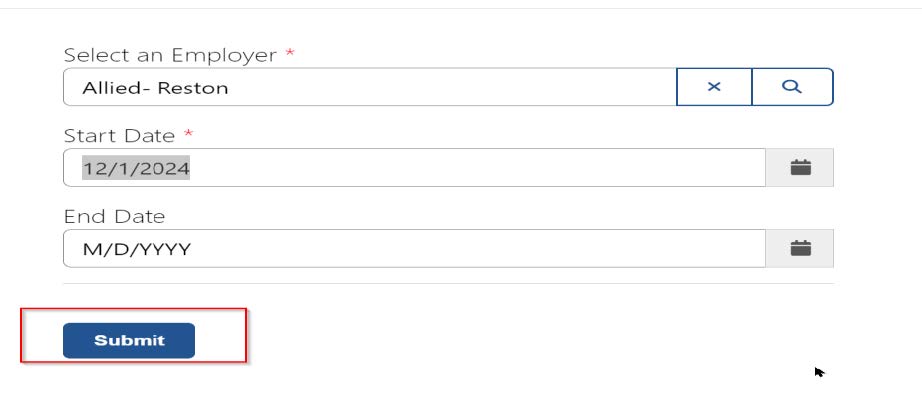
9. أدخل "تاريخ البدء". يرجى التأكد من أنه في وقت ما في الماضي. يجب أن تكون موظفاً نشطاً. انقر على زر "إرسال".
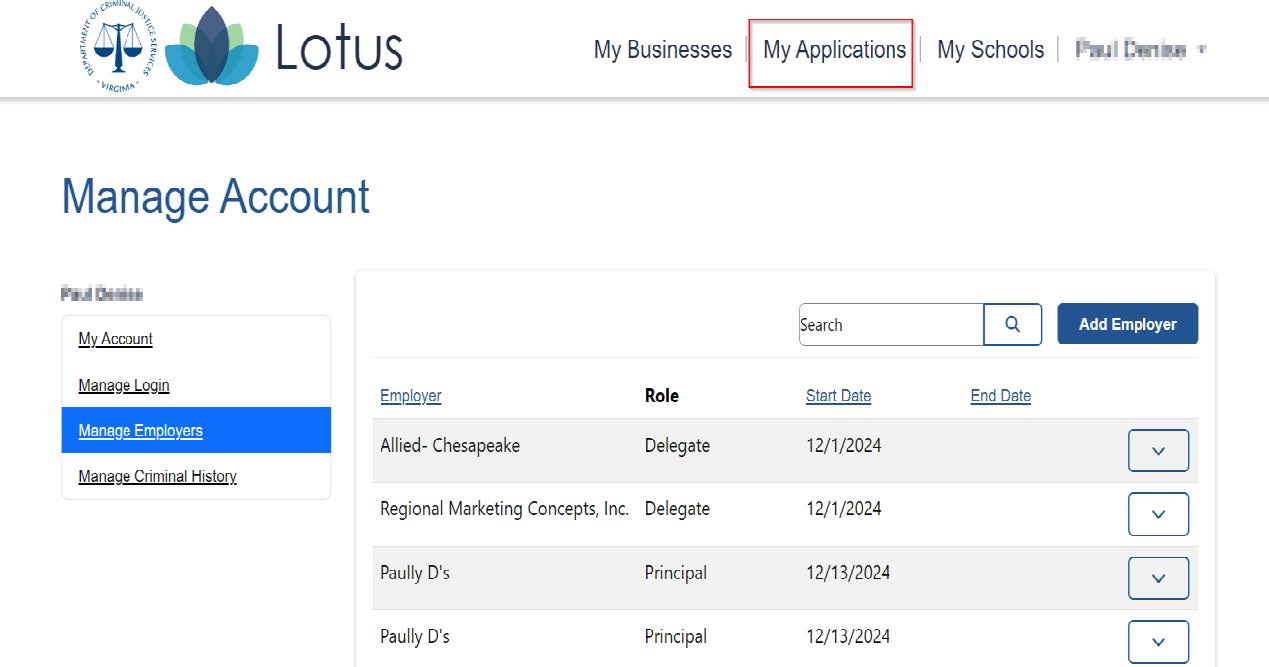
10. انقر على "تطبيقاتي".
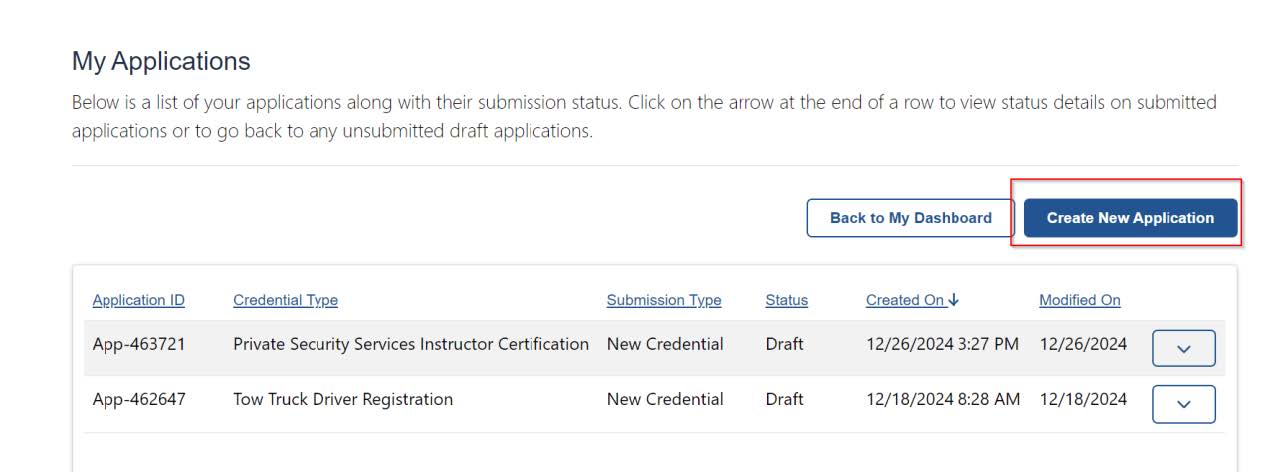
11. انقر على زر "إنشاء تطبيق جديد".
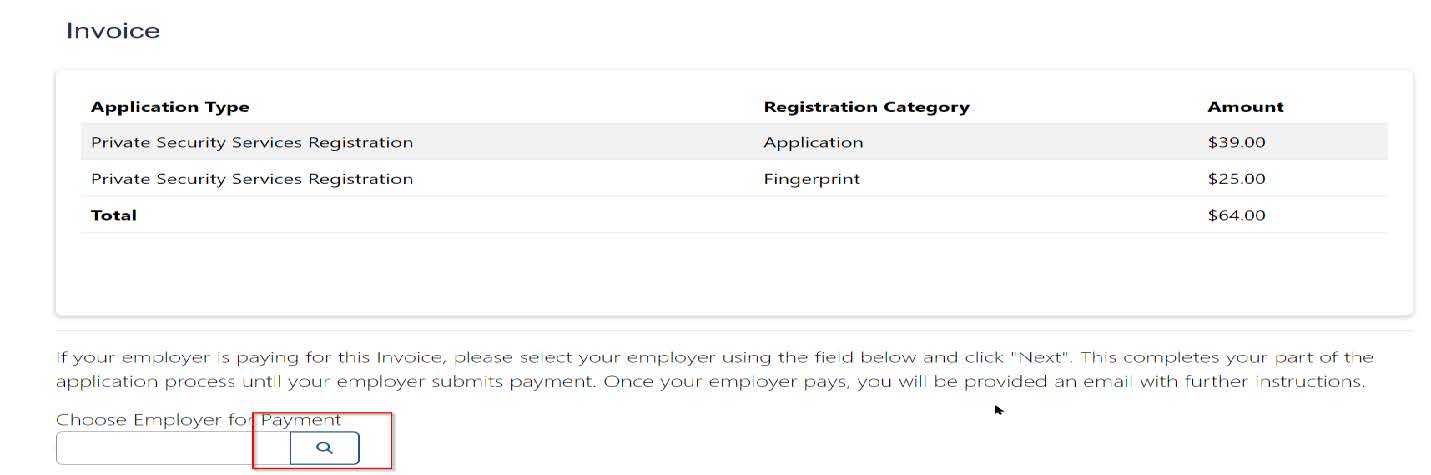
12. أكمل الطلب. بمجرد الوصول إلى صفحة الفاتورة، انقر على العدسة المكبرة أسفل "اختيار صاحب العمل للدفع".
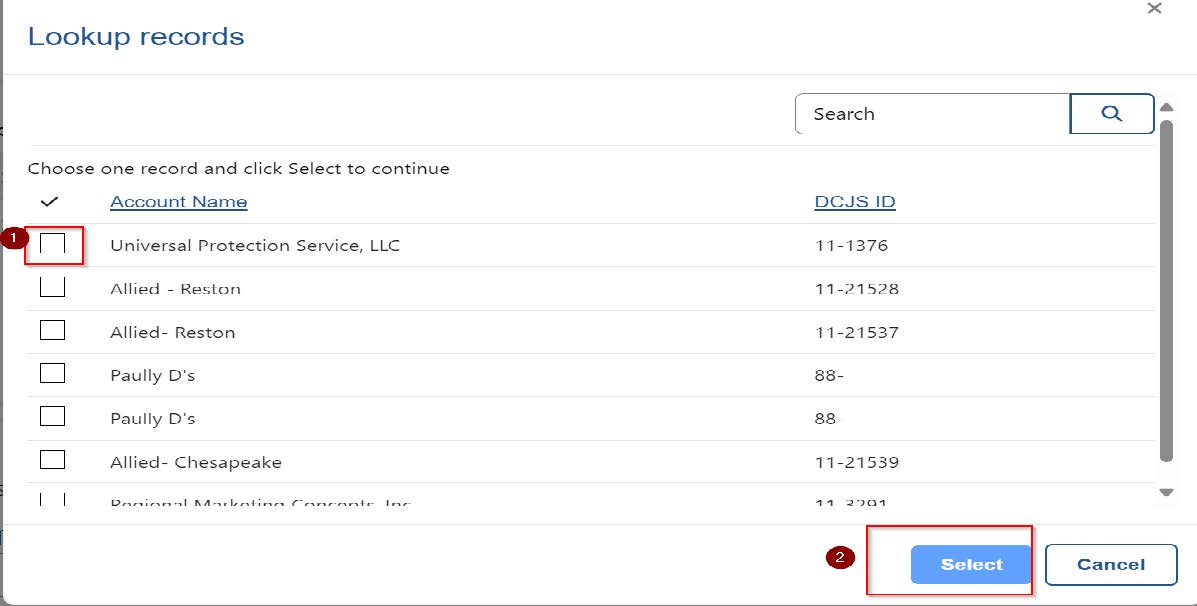
13. يجب أن تظهر قائمة بأصحاب العمل الحاليين لديك، حدد المربع الصحيح وانقر على زر "تحديد".
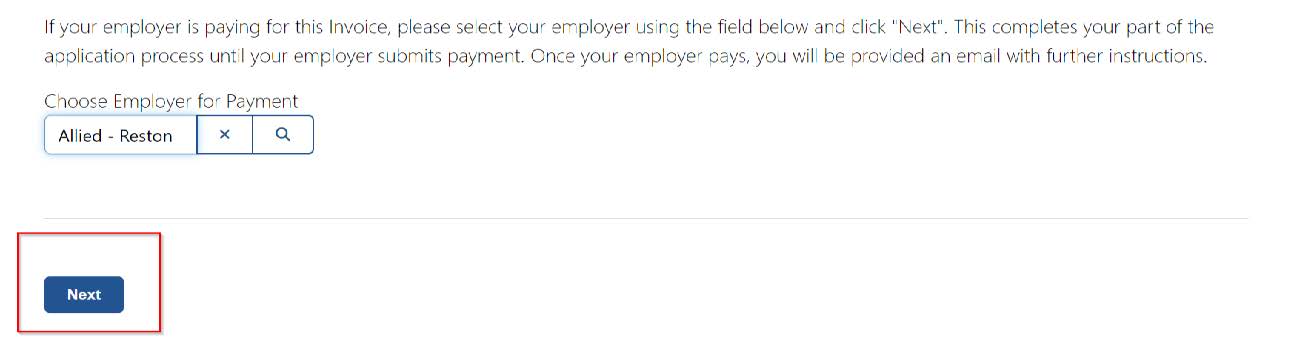
14. انقر على زر "التالي".
خطوات العمل
1. سجّل الدخول إلى لوتس. يرجى تذكر أنه في لوتس سيتم الآن الوصول إلى جميع حسابات الأعمال/المدرسة في لوتس عبر حساب المدير أو المدير أو وكيل الامتثال أو المفوض.
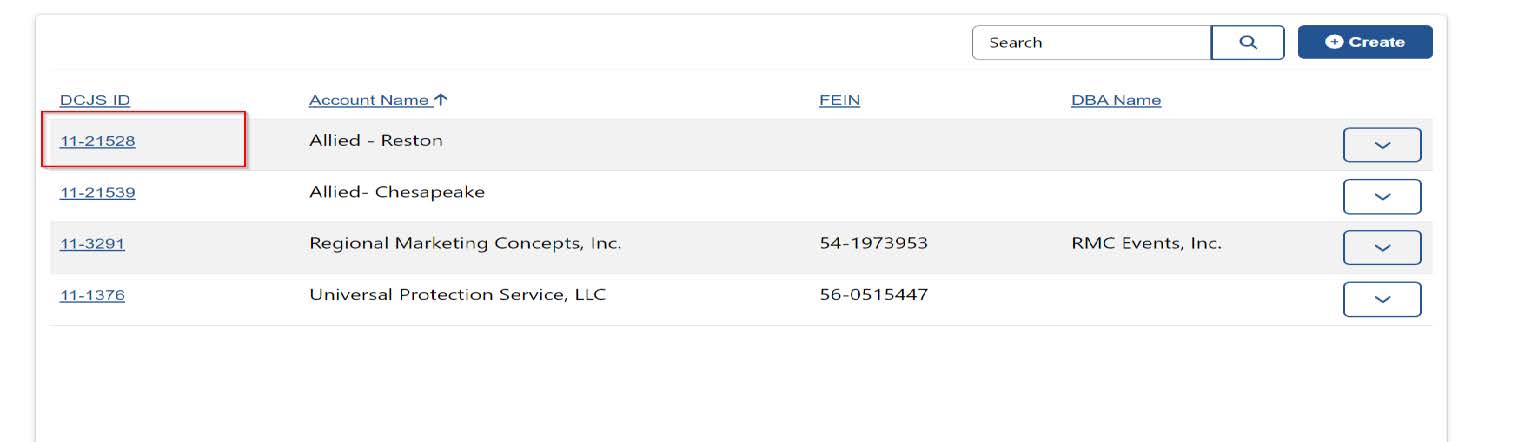
2. انقر على "أعمالي".
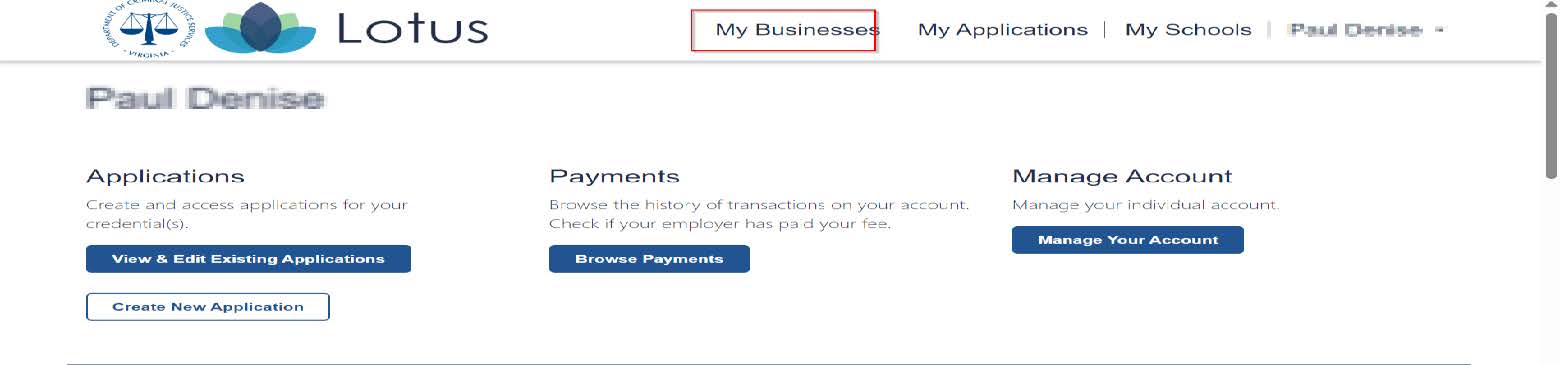
3. انقر على الشركة التي أشار الموظف إلى أنها كانت تدفع.
4. انقر على "استعراض المدفوعات".
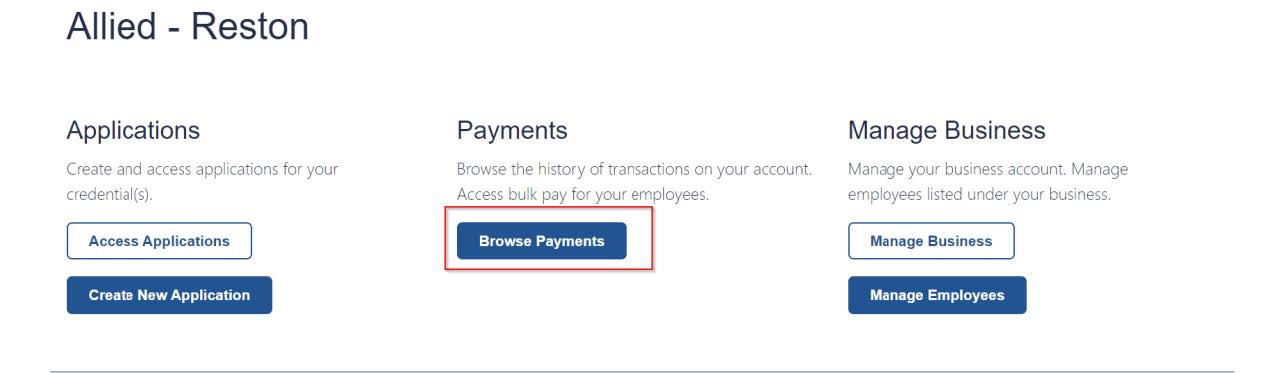
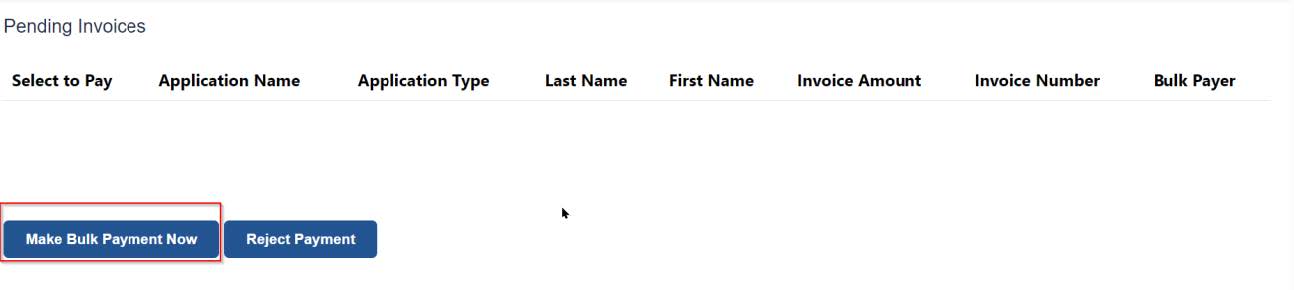
5. يجب أن تظهر الفواتير المعلقة في الأعلى. انقر على زر "إجراء الدفع بالجملة الآن".